


FAQ
-
Órdenes
-
Entrega
-
Productos SMART+ Matter
-
Productos SMART+ WiFi
-
Productos SMART+ Zigbee
-
Productos SMART+ Bluetooth
-
Aplicación INTELIGENTE+
-
INTELIGENTE + Asistente de Google
-
INTELIGENTE+ Amazon Alexa
No, eso no es posible.
Si tiene algún problema para realizar su pedido en línea, háganoslo saber por correo electrónico:support.shop@ledvance.com
Puedes pagar con Pay Pal, Apple Pay, Google Pay, iDeal, Maestro, Mastercard o VISA.
La factura le será emitida por nuestro servicio de atención al cliente previa solicitud. Si los necesita, contáctenos en support.shop@ledvance.com.
Cuando realices un pedido, recibirás un correo electrónico de confirmación y otro correo electrónico con una fecha estimada de entrega una vez que el pedido haya sido enviado.
En promedio entregamos dentro de 2-4 días laborables a partir de la fecha de su pedido.
Actualmente realizamos envíos internacionales a Alemania, Países Bajos, Bélgica, Francia, Austria, Dinamarca, Italia, España y Luxemburgo.
Matter es un nuevo estándar de comunicaciones iniciado originalmente por Amazon, Google, Apple y Zigbee Alliance como CHIP ("Project Connected Home over IP"). Durante el proceso de desarrollo, CHIP pasó a llamarse Matter y Zigbee Alliance cambió su nombre a CSA ("Connectivity Standards Alliance"). Como resultado, muchas empresas de las industrias de semiconductores y hogares inteligentes se unieron al proyecto Matter.
El objetivo de Matter es mejorar la interoperabilidad y la compatibilidad entre diferentes productos y sistemas domésticos inteligentes para reducir la complejidad en el sector del hogar inteligente para los usuarios.
El estándar Matter no se basa en un único estándar inalámbrico como WiFi o Zigbee. Matter puede funcionar con WiFi, Thread, Zigbee, Bluetooth, Z-Wave, etc. Existen diferentes formas de integrar los diferentes estándares de radio en una red de Matter:
WiFi y hilo: Cada dispositivo está certificado y se puede agregar directamente a Matter Smart Home.
Zigbee, Bluetooth o Z-Wave: Generalmente es aquí donde se certifica la puerta de enlace. Después de agregar una puerta de enlace certificada por Matter, los dispositivos conectados se pueden controlar en el sistema Matter.
Tenga en cuenta que Google Home, Amazon Alexa, Apple Home y otros sistemas domésticos inteligentes pueden requerir un altavoz o puerta de enlace inteligente. Esto también se aplica a la adición de Matter a través de dispositivos WiFi.
La aplicación SMART+ no requiere una puerta de enlace o un concentrador para agregar dispositivos Matter a través de WiFi. Estos se conectan directamente al enrutador WiFi. Sin embargo, para los dispositivos "Matter over Thread", se requiere un altavoz o concentrador con un enrutador Thread Border.
Además de la interoperabilidad, las principales ventajas del estándar Matter son:
- Controles locales: Todos los dispositivos Matter pueden comunicarse entre sí localmente. La nube es opcional, pero a menudo se utiliza para control remoto y automatización.
- Emparejamiento fácil: Cada dispositivo Matter tiene su propio código QR o código de 11 o 21 dígitos para facilitar el emparejamiento.
- Administrador múltiple: Los productos Matter se pueden utilizar en paralelo en diferentes sistemas (“Tejidos”).
- Actualizaciones de firmware: Las actualizaciones se proporcionan a través de servidores descentralizados y pueden ser utilizadas por todos los sistemas de Matter. Para ello no es absolutamente necesaria una aplicación independiente del fabricante. Sin embargo, esta característica aún está en desarrollo para muchos sistemas.
La cartera LEDVANCE / OSRAM SMART+ Matter ofrece inicialmente una gran selección de lámparas y enchufes. La cartera pronto se ampliará para incluir luces. Los productos Matter pueden reconocerse por el logotipo de Matter en el empaque o el código QR de Matter o el código de 11 dígitos en el producto. En un primer paso, todos los productos se basarán en “Matter over WiFi”. El protocolo de radio utilizado se encuentra en el lateral del embalaje. Los productos LEDVANCE / OSRAM Matter se pueden utilizar en cualquier sistema Matter, pero tienen algunas funciones adicionales en la aplicación SMART+.
2.1.1. ¿Qué necesito para empezar a utilizar los productos de iluminación SMART+ Matter?
Los productos de iluminación LEDVANCE / OSRAM SMART+ Matter se pueden controlar con teléfonos inteligentes o tabletas compatibles con iOS o Android. Esto se hace a través de la aplicación LEDVANCE SMART+ o mediante otras aplicaciones de Matter como Google Home, Amazon Alexa o Apple Home.
Los requisitos específicos pueden variar según el sistema. Para obtener más información sobre Google Home, Amazon Alexa y Apple Home, consulte la Sección 2 de preguntas frecuentes (Otros ecosistemas de materia).
2.1.2. ¿Cómo se pueden agregar los productos de iluminación SMART+ Matter a un sistema compatible?
Los productos de iluminación LEDVANCE / OSRAM SMART+ Matter deben estar en modo de emparejamiento para agregarse a un sistema. El modo de emparejamiento se indica mediante un parpadeo rápido durante 6 segundos y es el estado predeterminado de los productos.
El modo de emparejamiento está activo durante 15 minutos. Después de este tiempo, ya no es posible agregar el producto a un sistema.
Para volver a poner el producto en modo de emparejamiento, simplemente apáguelo y vuelva a encenderlo. Luego vuelve a parpadear durante 6 segundos y vuelve a estar en modo de emparejamiento durante 15 minutos.
Si el producto de iluminación no parpadea, es necesario restablecerlo a la configuración de fábrica. Para obtener información sobre cómo hacer esto, consulte la pregunta de reinicio correspondiente.
2.1.3. ¿Cómo restablecer los productos de iluminación SMART+ Matter a la configuración de fábrica?
Para agregar un producto SMART+ Matter es necesario escanear el código QR o ingresar el código de 11 dígitos. Estos códigos se pueden encontrar en el producto o en el manual del usuario.
Para obtener información sobre cómo agregar dispositivos en Google Home, Amazon Alexa y Apple Home, consulte la sección 2 de preguntas frecuentes (Ecosistemas de otros asuntos).
2.1.4. ¿Cómo se pueden actualizar los productos de iluminación SMART+?
2.2.1. ¿Cuál es la configuración predeterminada de los productos de iluminación SMART+ Matter?
La configuración predeterminada de las lámparas SMART+ Matter está determinada por la última configuración utilizada. Esto se guarda después de 10 segundos e incluye el color o la temperatura de color, así como el brillo de la lámpara.
En caso de un corte de energía o cuando la lámpara se enciende usando el interruptor de pared, se volverá a encender con la configuración guardada.
2.2.2. ¿Cuál es el alcance inalámbrico de los productos de iluminación SMART+ Matter?
La intensidad de la señal o el alcance inalámbrico de sus productos SMART+ Matter a través de WiFi depende de varios factores, incluidos los obstáculos entre el producto y el enrutador WiFi.
Las propiedades de los materiales, como las superficies metálicas de las luces, también pueden influir en el alcance, ya que el metal refleja las ondas de radio y no es permeable.
Sin obstáculos, el alcance máximo entre el router y la lámpara es de unos 50 metros.
2.2.3. ¿Cómo restablecer los productos de iluminación SMART+ Matter a la configuración de fábrica?
Los productos de iluminación SMART+ Matter se pueden restablecer y reconfigurar de fábrica sin tener que reinstalar todo el sistema de hogar inteligente.
Esto se puede hacer eliminando la lámpara en la aplicación SMART+ o en la aplicación Matter que esté utilizando. Si el producto se ha agregado a varios sistemas, algunas aplicaciones ofrecen la opción de eliminar el dispositivo solo de un sistema específico o de todos los sistemas.
Si el producto de iluminación se retira de un solo sistema, sigue siendo controlable en otros sistemas conectados. Sin embargo, si se elimina del último o de todos los sistemas, se realizará un restablecimiento de fábrica automáticamente y el producto parpadeará durante 6 segundos.
También es posible un reinicio manual:
- Enciende y apaga el producto de iluminación cinco veces seguidas.
- Mantenga un intervalo de tiempo de 3 segundos para los estados de encendido y apagado.
- Cuando se enciende por sexta vez, el producto parpadea durante 6 segundos para confirmar
Luego, el producto se puede volver a agregar a la aplicación SMART+ o a otro sistema Matter.
Tenga en cuenta:
- Si el producto se deja encendido durante 15 segundos y luego se apaga y se vuelve a encender, se volverá a conectar al sistema anterior.
- Después de 15 minutos, el modo de emparejamiento ya no está activo
Consulte también la Sección 2.3.2: ¿Qué debo hacer si accidentalmente reinicio manualmente mi producto de iluminación SMART+ Matter?
2.2.4. ¿Puedo utilizar mis productos de iluminación SMART+ Matter con el control remoto?
No. Actualmente no es posible controlar los productos de iluminación SMART+ Matter a través de WiFi con controles remotos WiFi existentes.
2.2.5. ¿Puedo operar los productos de iluminación SMART+ Matter con un interruptor de luz normal?
Sí, puede utilizar su interruptor de luz habitual para encender y apagar sus productos SMART+ Matter.
Cuando la lámpara se apaga con el interruptor de la luz, se queda sin energía y se muestra como desconectada. En este caso:
- Las automatizaciones no se ejecutan
- El producto no se puede encender a través de la aplicación.
Primero se debe volver a encender el producto mediante el interruptor de pared. Luego comienza en el último estado guardado. Este comportamiento también se aplica después de un corte de energía.
2.2.6. ¿Puedo atenuar los productos de iluminación SMART+ Matter con un atenuador convencional?
No. No es posible atenuar los productos de iluminación SMART+ Matter con un atenuador convencional.
El uso de atenuadores puede provocar efectos no deseados como parpadeos. En cambio, el brillo se puede controlar a través de la aplicación SMART+ o dentro de un sistema Matter compatible.
2.3.1. ¿Qué puedo hacer si un producto de iluminación SMART+ Matter no funciona?
Revise la siguiente lista de verificación para descartar fuentes comunes de error. Si no puede corregir el error usted mismo, puede comunicarse con nuestro equipo de soporte: smarthome-support@ledvance.com
a) Comprobación del suministro eléctrico:
Asegúrese de que el producto SMART+ Matter en cuestión tenga una fuente de alimentación que funcione y esté encendido. El producto de iluminación solo puede recibir comandos cuando el interruptor de alimentación o de luz está encendido.
b) Reiniciar:
Apague y vuelva a encender el producto SMART+ Matter. Establecer una conexión puede tardar hasta un minuto.
Si la lámpara aún no está conectada:
- Reinicie la aplicación SMART+ o su sistema Matter
- Si es necesario, reinicie el altavoz inteligente si está controlando el producto
c) Comprobación de la conexión a Internet y WiFi:
Asegúrese de que su teléfono inteligente o tableta tenga una conexión a Internet que funcione.
Si está conectado a través de Wi-Fi, reiniciar el enrutador puede ayudar a resolver los problemas de conexión.
d) Reducción de factores disruptivos:
Las influencias externas pueden afectar la funcionalidad. Prueba esto:
- Reduzca la distancia entre el dispositivo y el enrutador WiFi o la puerta de enlace (por ejemplo, un altavoz inteligente)
- Apague los dispositivos que generan señales WiFi adicionales en las inmediaciones
- Evite superficies metálicas o conductoras de electricidad entre el dispositivo y el enrutador.
- Reducir obstáculos como paredes que pueden afectar la intensidad de la señal.
e) Volver a agregar al sistema:
Puede resultar útil volver a agregar el producto de iluminación SMART+ Matter al sistema. Para obtener información sobre el restablecimiento, consulte la Sección 2.2.3.
f) Soporte por correo electrónico:
Si su producto SMART+ Matter continúa sin funcionar como se esperaba, comuníquese con: smarthome-support@ledvance.com
2.3.2. ¿Qué debo hacer si accidentalmente reinicio manualmente mis productos de iluminación SMART+ Matter?
Si ha reiniciado accidentalmente su producto de iluminación LEDVANCE / OSRAM SMART+ Matter utilizando el interruptor de luz (consulte también la sección 2.2.3), proceda de la siguiente manera:
- Dejar actuar el producto durante al menos 15 segundos.
- Luego apague y encienda nuevamente usando el interruptor de luz.
La lámpara se vuelve a conectar automáticamente al sistema previamente emparejado y se puede controlar nuevamente a través de la aplicación.
Además, el producto se volverá a conectar automáticamente después de 15 minutos si el modo de emparejamiento ya no está activo.
3.1.1. ¿Qué necesito para empezar a utilizar los enchufes SMART+ Matter?
Los enchufes LEDVANCE / OSRAM SMART+ Matter se pueden controlar con smartphones o tablets iOS o Android compatibles. Esto es posible a través de la aplicación LEDVANCE/OSRAM SMART+ u otra aplicación Matter como Google Home, Amazon Alexa o Apple Home.
Los requisitos específicos pueden variar según el sistema. Para obtener más información sobre Google Home, Amazon Alexa y Apple Home, consulte la Sección 2 de preguntas frecuentes (Otros ecosistemas de materia).
3.1.2. ¿Cómo se pueden agregar los enchufes SMART+ Matter a un sistema compatible?
Los enchufes LEDVANCE / OSRAM SMART+ Matter deben estar en modo de emparejamiento para agregarse a un sistema primero. Esto se indica mediante un parpadeo rápido continuo durante 15 minutos y es el estado predeterminado del producto.
Después de estos 15 minutos, el modo de emparejamiento ya no está activo y no se puede agregar el producto. Para reiniciar el modo de emparejamiento, desenchufe la toma de corriente y luego vuelva a enchufarla. Luego parpadea nuevamente durante 15 minutos.
Si el enchufe no parpadea, es necesario restablecerlo a la configuración de fábrica. Puede encontrar información sobre esto en la pregunta 3.2.3 “¿Cómo se pueden restablecer los enchufes SMART+ Matter a la configuración de fábrica?”.
3.2.1. ¿Cuál es la configuración predeterminada de los enchufes SMART+ Matter?
Por motivos de seguridad, las tomas SMART+ Matter siempre permanecen apagadas por defecto cuando las tomas están conectadas a la tensión de red. En caso de un corte de energía o si el tomacorriente SMART+ Matter se desenchufa y se vuelve a enchufar, el tomacorriente permanecerá apagado, independientemente del estado anterior del tomacorriente. Esta configuración predeterminada de "Comportamiento de encendido" se puede cambiar en cualquier momento en la aplicación SMART+.3.2.2. ¿Cuál es el alcance de radio de los enchufes SMART+ Matter?
La intensidad de la señal o el alcance inalámbrico de sus productos SMART+ “Matter over WiFi” depende de factores como obstáculos entre el producto y el enrutador WiFi. Si no hay obstáculos, el alcance desde el router hasta la lámpara es de 50 metros. 3.2.3. ¿Cómo se pueden restablecer los enchufes SMART+ Matter a la configuración de fábrica?
¿Puedo usar mis tomacorrientes SMART+ Matter con el control remoto? Los tomacorrientes SMART+ Matter se pueden restablecer a la configuración de fábrica y reconfigurar sin tener que reinstalar todo el sistema doméstico inteligente. Esto se puede hacer eliminando el socket en la aplicación SMART+ o en la aplicación Matter que esté utilizando. Si ha agregado un enchufe LEDVANCE / OSRAM SMART+ Matter en varios sistemas, algunas aplicaciones ofrecen la opción de eliminar el dispositivo solo de este sistema o de todos los sistemas. Si el conector Matter solo se elimina de un sistema, sigue siendo controlable en otros sistemas conectados. Si elimina el conector del último sistema o lo elimina de todos los sistemas, el conector Matter se restablecerá a la configuración de fábrica y parpadeará durante 15 minutos. También es posible restablecer manualmente un enchufe SMART+ Matter a la configuración de fábrica. Para ello es necesario pulsar el interruptor de encendido/apagado de la toma durante 5 segundos. Para confirmar, el enchufe parpadeará y el producto se podrá volver a agregar a la aplicación SMART+ u otro sistema Matter. Tenga en cuenta que el producto se conectará al sistema anterior si se encendió durante 15 segundos y luego se apagó y volvió a encender, o después de 15 minutos si el modo de emparejamiento ya no está activo. Consulte también 3.3.2 ¿QUÉ PUEDO HACER SI ACCIDENTALMENTE RESTINO MANUALMENTE MI ENCHUFE SMART+ MATTER? 3.2.4. ¿Puedo utilizar mis enchufes SMART+ Matter con el mando a distancia?
No. Actualmente no es posible controlar el enchufe SMART+ “Matter over WiFi” con los controles remotos WiFi existentes. 3.2.5. ¿Puedo apagar y encender mis enchufes SMART+ Matter manualmente?
Sí. Los enchufes SMART+ Matter disponen de un interruptor de encendido/apagado. El interruptor de encendido/apagado está respaldado por un LED de estado, que representa el estado del enchufe. La configuración del LED de estado se puede cambiar en la aplicación SMART+
3.3.1. ¿Qué puedo hacer si un enchufe SMART+ Matter no funciona?
Revise la siguiente lista de verificación para descartar fuentes comunes de error. Si aún no ha logrado corregir el error usted mismo, puede comunicarse directamente con nuestro equipo de soporte. smarthome-support@ledvance.com
a) Verificación del suministro eléctrico: Asegúrese de que el enchufe SMART+ Matter en cuestión tenga una fuente de alimentación que funcione y esté encendido. La toma sólo puede recibir comandos si está conectada a la red eléctrica.
b) Reinicie el socket: Desenchufe el enchufe SMART+ Matter y vuelva a enchufarlo. La conexión puede tardar hasta un minuto. Si el tomacorriente aún no está conectado, reinicie la aplicación SMART+ o el sistema Matter que está utilizando. También podría ser útil reiniciar su altavoz inteligente si el producto se controla a través de él.
c) Comprobar la conexión a Internet y WiFi: Asegúrese de que el teléfono inteligente o la tableta que está utilizando tenga una conexión funcional a Internet. Si está conectado a Internet a través de Wi-Fi y su teléfono inteligente o tableta no se conecta a Internet, reiniciar el enrutador podría ayudar a resolver el problema.
d) Reducción de factores disruptivos: Existen varias circunstancias externas que podrían alterar la funcionalidad del producto SMART+ Matter. Intente lo siguiente para reducirlos:
Reduzca la distancia entre el dispositivo SMART+ Matter y el enrutador Wi-Fi o su puerta de enlace Matter, como un altavoz inteligente.- Apague los dispositivos que puedan generar señales Wi-Fi adicionales cerca de los productos SMART+ Matter.- Las superficies hechas de materiales conductores de electricidad podrían tener un impacto negativo en la señal Wi-Fi. Intente eliminarlos. Obstáculos como paredes también pueden afectar el alcance.
e) Volver a agregar al sistema: Puede resultar útil volver a agregar el tomacorriente SMART+ Matter en cuestión a su sistema. Para restablecer su dispositivo manualmente, consulte
3.2.3 ¿CÓMO SE PUEDEN RESTABLECER LOS ENCHUFES SMART+ MATTER?
f) Soporte por correo electrónico:Si su tomacorriente SMART+ Matter aún no funciona como se esperaba, comuníquese directamente con nuestro equipo de soporte. smarthome-support@ledvance.comEstaremos encantados de ofrecerle más ayuda.
3.3.2. ¿Qué debo hacer si accidentalmente reinicio manualmente mi enchufe SMART+ Matter?
Si accidentalmente has reiniciado tu enchufe LEDVANCE / OSRAM SMART+ Matter presionando el interruptor de encendido/apagado durante demasiado tiempo, consulta también
3.2.3 ¿CÓMO RESETEAR ENCHUFES SMART+ MATTER?, dejar el enchufe encendido durante 15 segundos y desenchufar y volver a enchufar el enchufe. A continuación, los enchufes se vuelven a conectar automáticamente al sistema emparejado y se pueden controlar de nuevo a través de la aplicación. Los enchufes SMART+ Matter también se conectan automáticamente después de 15 minutos si se ha desactivado el modo de emparejamiento.
Los productos SMART+ Matter están certificados por Matter y, en teoría, pueden utilizarse en cualquier sistema Matter. Debido a que la especificación Matter es bastante nueva y evoluciona rápidamente, en algunos casos la interoperabilidad puede no estar presente y los productos SMART+ pueden tener problemas en ciertos sistemas. En tal caso, póngase en contacto con el soporte técnico del sistema utilizado y, además, smarthome-support@ledvance.com. Tenga en cuenta que se aplican diferentes requisitos a los productos Matte según el sistema que planea utilizar. Aunque los dispositivos Matter over WiFi se pueden emparejar directamente con el enrutador, muchos otros sistemas Matter requieren un altavoz o televisor inteligente como centro de control. En esta sección encontrará la lista de ecosistemas probados con nuestros productos. Allí podremos confirmar agregando y controlando nuestros productos Matter.
2.1 Requisitos e instalación
2.1.1 ¿Qué requisitos se aplican al uso de la aplicación SMART+?
La aplicación recomendada para utilizar nuestros productos SMART+ Matter es nuestra aplicación SMART+. Para utilizar la aplicación SMART+, necesita al menos iOS 14 o Android 8.0 en su teléfono inteligente. Nuestra aplicación no requiere un centro de control adicional para dispositivos Matter over WiFi. Para configurar un dispositivo, todo lo que necesita es un enrutador WiFi de 2,4 GHz.
2.1.2 ¿Cómo se pueden agregar los productos SMART+ Matter a la aplicación SMART+?
El proceso de adición de productos Matter está estandarizado. Para iniciar el proceso de emparejamiento, debe escanear el código QR o ingresar el código de 11 dígitos del producto LEDVANCE / OSRAM SMART+ Matter. Debido a que los productos Matte admiten la función de administrador múltiple, habrá ligeras diferencias en el emparejamiento si el dispositivo Matter se reinicia o ya está conectado a otro sistema. La función multiadministrador permite agregar y controlar el dispositivo a múltiples sistemas Matter, los llamados "fabricaciones", al mismo tiempo. El número máximo de “Tejidos” de los productos LEDVANCE / OSRAM SMART+ Matter es 5.
a) El producto no está conectado a un sistema Matter: Asegúrese de que el dispositivo esté en modo de emparejamiento. Cuando enciende una lámpara SMART+ Matter, parpadea durante 6 segundos. Un enchufe parpadea durante 15 minutos. Para agregar un producto SMART+ Matter a la aplicación SMART+, haga clic en Agregar dispositivo y luego haga clic en Matter. Luego use la cámara para escanear el código QR del producto o ingrese manualmente el código Matter de 11 dígitos.
b) El producto ya está conectado a un sistema Matter: Si el producto ya está conectado a un sistema Matter, el código QR y el código de 11 dígitos del producto ya no son válidos. Para agregar el dispositivo Matter a otro sistema, debe crear un nuevo código de emparejamiento en la aplicación con el producto conectado. Generalmente, la opción de poner el dispositivo conectado en modo de emparejamiento se realiza en la configuración del dispositivo en la aplicación. Aquí se puede crear un nuevo código QR o un código de 11 dígitos, que luego puede ingresar en el proceso normal de adición de productos Matter. Para más información, consulte a) de esta sección.
2.2 Uso y funcionamiento de los productos SMART+
Los productos LEDVANCE / OSRAM SMART+ Matter tienen funciones adicionales en la aplicación SMART+ que no se pueden usar en otras aplicaciones Matter porque el estándar Matter cubre las funciones estándar y no las funciones avanzadas. A continuación encontrará tablas para las categorías de productos cuyas funciones solo son compatibles con la aplicación SMART+ y no con otros sistemas Matter. Tenga en cuenta que esta es una descripción general de otros sistemas Matter y algunas de las funciones pueden ser asignadas por el propio sistema Matter.
a) Productos de iluminación:
| Características | Aplicación INTELIGENTE+ | Otros sistemas de materia |
|---|---|---|
| Horario | si | si |
| Temporizador | si | si |
| estado de ánimo | si | No |
| musica | si | No |
| Horario de sueño y vigilia | si | No |
| Ritmo biológico | si | No |
| Comportamiento al encender | si | No |
| Mostrar/Ocultar | si | No |
| Ciclo de tiempo aleatorio | si | No |
b) Enchufes:
| Características | Aplicación INTELIGENTE+ | Otros sistemas de materia |
|---|---|---|
| Horario | si | si |
| Temporizador | si | si |
| Ciclo de tiempo fijo | si | No |
| Ciclo de tiempo aleatorio | si | No |
| Apagado automático | si | No |
| Medición de energía eléctrica | si | No |
| Comportamiento al encender | si | No |
| Protección contra sobrecarga | si | No |
| Controles parentales | si | No |
| pantalla LED | si | No |
2.3 Integraciones de nube a nube para productos Matter SMART+
Cualquier conexión de nube a nube utilizada para los productos SMART+ WiFi no funcionará para los productos SMART+ Matter. Por ejemplo, los productos Matter no se comparten con la aplicación Amazon Alexa o Google Home a través de LEDVANCE / OSRAM SMART+ Skill o Action. Si también desea utilizar nuestros productos en estos u otros sistemas, debe agregar el producto Matter directamente a ese sistema. El requisito previo para esto es que el sistema deseado sea compatible con Matter. Para Amazon Alexa puedes leer la sección 3, para Apple Home la sección 4 y para Google Home la sección 5.
3.1 Requisitos e instalación
3.1.1 ¿Qué requisitos se aplican al uso de la aplicación Amazon Alexa?
Para agregar dispositivos LEDVANCE / OSRAM SMART+ “Matter over WiFi” en la aplicación Amazon Alexa, necesita un altavoz Amazon Echo que admita “Matter over WiFi” instalado en su cuenta de aplicación. Verifique si su altavoz Amazon admite "Matter over WiFi".
3.1.2 ¿Cómo se pueden agregar los productos SMART+ Matter a la aplicación Amazon Alexa?
El proceso de adición de productos Matter está estandarizado. Para iniciar el proceso de emparejamiento, debe escanear el código QR o ingresar el código de 11 dígitos del producto LEDVANCE / OSRAM SMART+ Matter. Debido a que los productos Matte admiten la función de administrador múltiple, habrá ligeras diferencias en el emparejamiento si el dispositivo Matter se reinicia o ya está conectado a otro sistema. La función multiadministrador permite agregar y controlar el dispositivo a múltiples sistemas Matter, los llamados "fabricaciones", al mismo tiempo. El número máximo de “Tejidos” de los productos LEDVANCE / OSRAM SMART+ Matter es 5.
a) El producto no está conectado a un sistema Matter:
Asegúrese de que el dispositivo esté en modo de emparejamiento. Cuando enciendes una lámpara LEDVANCE / OSRAM SMART+ Matter, parpadea durante 6 segundos. Un enchufe parpadea durante 15 minutos. Para iniciar el proceso de emparejamiento de dispositivos Matter, abra la aplicación Amazon Alexa y haga clic en el menú "Dispositivos". Aquí haga clic en "Agregar dispositivos" y luego desplácese hacia abajo y haga clic en "Otro". En este menú, puedes hacer clic en Materia y escanear el código QR del producto con la cámara o ingresar el código de 11 dígitos. Por favor revisa el pagina de ayudade Amazon sobre cómo emparejar dispositivos Matter con Amazon Alexa para obtener más información.
b) El producto ya está conectado a un sistema Matter:
Si el producto ya está conectado a un sistema Matter, el código QR y el código de 11 dígitos del producto ya no son válidos. Para agregar el dispositivo Matter a otro sistema, debe crear un nuevo código de emparejamiento en la aplicación con el producto conectado. Generalmente, la opción de poner el dispositivo conectado en modo de emparejamiento se realiza en la configuración del dispositivo en la aplicación. Aquí se puede crear un nuevo código QR o un código de 11 dígitos. El código QR recién generado o el código de 11 dígitos ahora se puede ingresar en el proceso de emparejamiento normal en la aplicación Amazon Alexa, que puede encontrar en a).
3.2 Uso y funcionamiento de los productos SMART+
En el entorno de Amazon Alexa, los productos SMART+ Matter se pueden controlar mediante la aplicación, rutinas o control por voz. En comparación con la aplicación SMART+, Amazon Alexa sólo admite las funciones cubiertas por el estándar Matter. Para funciones avanzadas, puede utilizar la función de administrador múltiple y agregar el producto a ambos sistemas en paralelo. Para obtener más información sobre cómo agregar su producto Smart+ Matter además de la aplicación SMART+, consulte la sección 2.1.2 ¿CÓMO SE PUEDEN AGREGAR LOS PRODUCTOS SMART+ MATTER A LA aplicación SMART+?
4.1 Requisitos e instalación
4.1.1 ¿Qué requisitos se aplican al uso de la aplicación Apple Home?
Para agregar dispositivos LEDVANCE / OSRAM SMART+ “Matter over WiFi” en la aplicación Apple Home, su iPhone o iPad necesita al menos iOS 16.1. También debe tener instalado un concentrador adecuado como el Apple HomePod Mini con la última versión del software en la aplicación Apple Home. Para obtener más información sobre los requisitos y el proceso de adición, visite el Sitio web de soporte de Apple.
4.1.2 ¿Cómo se pueden agregar los productos SMART+ Matter a la aplicación Apple Home?
El proceso de adición de productos Matter está estandarizado. Para iniciar el proceso de emparejamiento, debe escanear el código QR o ingresar el código de 11 dígitos del producto LEDVANCE / OSRAM SMART+ Matter. Debido a que los productos Matte admiten la función de administrador múltiple, habrá ligeras diferencias en el emparejamiento si el dispositivo Matter se reinicia o ya está conectado a otro sistema. La función multiadministrador permite agregar y controlar el dispositivo a múltiples sistemas Matter, los llamados "fabricaciones", al mismo tiempo. El número máximo de “Tejidos” de los productos LEDVANCE / OSRAM SMART+ Matter es 5.
a) El producto no está conectado a un sistema Matter:
Asegúrese de que el dispositivo esté en modo de emparejamiento. Cuando enciendes una lámpara LEDVANCE / OSRAM SMART+ Matter, parpadea durante 6 segundos. Un enchufe parpadea durante 15 minutos. Para comenzar el proceso de emparejamiento de dispositivos Matte, abra la aplicación Apple Home y haga clic en Agregar dispositivo en el panel de Inicio. Luego puede escanear el código QR del producto con la cámara o ingresar el código Matter de 11 dígitos manualmente.
b) El producto ya está conectado a un sistema Matter:
Si el producto ya está conectado a un sistema Matter, el código QR y el código de 11 dígitos del producto ya no son válidos. Para agregar el dispositivo Matter a otro sistema, debe crear un nuevo código de emparejamiento en la aplicación con el producto conectado. Generalmente, la opción de poner el dispositivo conectado en modo de emparejamiento se realiza en la configuración del dispositivo en la aplicación. Aquí se puede crear un nuevo código QR o un código de 11 dígitos. Para obtener información sobre cómo generar un nuevo código en la aplicación SMART+, consulte las preguntas frecuentes Aplicación INTELIGENTE+. El código QR recién generado o el código de 11 dígitos ahora se puede ingresar en el proceso de emparejamiento normal en la aplicación Apple Home, que puede encontrar en a).
4.2 Uso y funcionamiento de los productos SMART+
En el entorno Apple Home, los productos SMART+ Matter se pueden controlar mediante la aplicación, rutinas o control por voz. En comparación con la aplicación SMART+, Apple Home solo admite las funciones cubiertas por el estándar Matter. Para funciones avanzadas, puede utilizar la función de administrador múltiple y agregar el producto a ambos sistemas en paralelo. Para obtener más información sobre cómo agregar su producto Smart+ Matter además de la aplicación SMART+, consulte la sección 2.1.2 ¿CÓMO SE PUEDEN AGREGAR LOS PRODUCTOS SMART+ MATTER A LA aplicación SMART+?
5.1 Requisitos e instalación
5.1.1 Qué requisitos se aplican al uso de la aplicación Google Home
Los requisitos para agregar dispositivos LEDVANCE/OSRAM SMART+ “Matter over WiFi” en la aplicación Google Home requieren un altavoz inteligente que sea compatible con los productos “Matter over WiFi”. Para obtener más detalles sobre los requisitos y cómo agregar dispositivos Matter a Google Home, visita elpagina de ayuda de google.
5.1.2 ¿Cómo se pueden agregar los productos SMART+ Matter a la aplicación Google Home?
El proceso de adición de productos Matter está estandarizado. Para iniciar el proceso de emparejamiento, debe escanear el código QR o ingresar el código de 11 dígitos del producto LEDVANCE / OSRAM SMART+ Matter. Debido a que los productos Matte admiten la función de administrador múltiple, habrá ligeras diferencias en el emparejamiento si el dispositivo Matter se reinicia o ya está conectado a otro sistema. La función multiadministrador permite agregar y controlar el dispositivo a múltiples sistemas Matter, los llamados "fabricaciones", al mismo tiempo. El número máximo de “Tejidos” de los productos LEDVANCE / OSRAM SMART+ Matter es 5.
a) El producto no está conectado a un sistema Matter:
Asegúrese de que el dispositivo esté en modo de emparejamiento. Cuando enciendes una lámpara LEDVANCE / OSRAM SMART+ Matter, parpadea durante 6 segundos. Un enchufe parpadea durante 15 minutos. Para iniciar el proceso de emparejamiento de dispositivos Matter, abra la aplicación Google Home e inicie el proceso de configuración de Nuevo dispositivo en el menú Dispositivos. Siga los pasos y mientras busca nuevos dispositivos, es posible que encuentre cerca el producto LEDVANCE / OSRAM SMART+ Matter. Si aún no se ha encontrado el dispositivo, puede seleccionar manualmente la opción "Dispositivo habilitado para Matter". Para ambas opciones, en la siguiente pantalla podrás escanear el código QR del producto con la cámara o introducir el código Matter de 11 dígitos manualmente.
b) El producto ya está conectado a un sistema Matter:
Si el producto ya está conectado a un sistema Matter, el código QR y el código de 11 dígitos del producto ya no son válidos. Para agregar el dispositivo Matter a otro sistema, debe crear un nuevo código de emparejamiento en la aplicación con el producto conectado. Generalmente, la opción de poner el dispositivo conectado en modo de emparejamiento se realiza en la configuración del dispositivo en la aplicación. Aquí se puede crear un nuevo código QR o un código de 11 dígitos. El código QR recién generado o el nuevo código de 11 dígitos ahora se puede ingresar en el proceso de emparejamiento normal en la aplicación Google Home, que se encuentra en a).
5.2 Uso y funcionamiento de los productos SMART+
En el entorno de Google Home, los productos SMART+ Matter se pueden controlar mediante la aplicación, rutinas o control por voz. En comparación con la aplicación SMART+, Google Home solo admite las funciones cubiertas por el estándar Matter. Para funciones avanzadas, puede utilizar la función de administrador múltiple y agregar el producto a ambos sistemas al mismo tiempo. Para obtener más información sobre cómo agregar su producto Smart+ Matter además de la aplicación SMART+, consulte la sección 2.1.2 ¿CÓMO SE PUEDEN AGREGAR LOS PRODUCTOS SMART+ MATTER A LA aplicación SMART+?
Para operar los productos LEDVANCE / OSRAM SMART+ Wifi, se requiere lo siguiente:
1. Un producto LEDVANCE / OSRAM SMART+ Wifi, reconocible por el embalaje gris con un símbolo Wifi impreso.
2. Un enrutador WiFi con conexión a Internet. Los productos LEDVANCE / OSRAM SMART+ Wifi solo admiten la banda de 2,4 GHz.
3. La aplicación SMART+, disponible en Google Play Store para Android o Apple App Store para IOS. El código QR impreso en el paquete conduce directamente a la aplicación en Play Store o App Store.
4. Un teléfono inteligente Android o iOS para controlar los productos Wifi. Se requiere al menos la versión 8.0 para Android y al menos la versión 14 para iOS.
Métodos de conexión para productos LEDVANCE / OSRAM SMART+ WiFi
Hay tres métodos de conexión disponibles para conectar los productos LEDVANCE / OSRAM SMART+ WiFi: modo EZ, modo AP y código QR.
- Modo EZ y modo AP: Para lámparas, luces y enchufes.
- Código QR: Para cámaras reflectoras
Modo fácil
En el modo EZ, los productos se conectan directamente al enrutador WiFi. El producto puede entonces intercambiar datos directamente con Internet.
modo AP
En modo AP, el producto actúa como punto de acceso. En este caso el intercambio de datos se realiza a través del teléfono inteligente.
Detección de modo
Para lámparas y luces, el modo actual se puede reconocer según la frecuencia de parpadeo:
- Modo fácil: parpadeo rápido (aprox. 2 veces por segundo)
- Modo AP: parpadeo lento (aproximadamente 1 vez cada 2 segundos)
Cambio de modo
El modo se puede cambiar con un reinicio adicional. Para ello, apague y vuelva a encender el producto 5 veces.
- Predeterminado: Modo fácil
- Alternativamente: Modo AP si la conexión no funciona en modo EZ
1.6.1. Lámparas y luces LEDVANCE / OSRAM SMART+ WiFi
Conexión en modo EZ
Cuando se enciende una nueva lámpara o luz, está en modo de conexión (EZ) y parpadea aproximadamente 2 veces por segundo.
- Abra "Mi casa" en la aplicación → seleccione "Todos los dispositivos" o habitación
- Toca "Agregar dispositivo" o haz clic en el símbolo "+"
- Seleccione el dispositivo en la lista
- Seleccione WLAN de 2,4 GHz e ingrese la contraseña → “Siguiente”
- Asignar habitación → “Finalización”
Agregar manualmente (modo EZ)
- Pon la lámpara en modo EZ y desconéctala.
- Seleccione la categoría de dispositivo "Iluminación (WiFi)".
- Seleccione WLAN e ingrese la contraseña
- Vuelva a encender la energía
- Confirme parpadeando rápidamente → “Continuar”
- Asignar habitación → “Finalización”
Conexión en modo AP
Si el modo EZ no funciona:
- Restablecer (encender/apagar 5 veces) → Activar modo AP
- Agregue el dispositivo como se describe arriba
- Seleccione el modo AP en la aplicación
- Confirmar parpadeando rápidamente
- Conecte el teléfono inteligente al punto de acceso (LDV SMART+-XXXX).
- Volver a la aplicación → Configurar dispositivo
Características
- Ajustar el brillo
- Temperatura de color (luz blanca)
- Selección de color (según modelo)
- Función de temporizador
- Horarios on/off (también según días laborables)
- Escenarios para despertarse o quedarse dormido
- Ritmo biológico (según modelo)
1.6.2. Tomas WiFi LEDVANCE / OSRAM SMART+
Conexión en modo EZ
- Haga clic en "Agregar dispositivo" o "+".
- Seleccionar dispositivo
- Seleccione WLAN de 2,4 GHz → introduzca la contraseña
- Conectar → Confirmar parpadeando
- Asignar habitación → “Finalización”
Agregar manualmente
- Coloque el enchufe en modo EZ y desconéctelo.
- Seleccione la categoría del dispositivo "Enchufe (WiFi)".
- Ingrese Wi-Fi
- Enchufe el enchufe
- Confirmar parpadeando rápidamente
modo AP
- Mantenga presionado el botón durante 5 segundos → active el modo AP
- Conectar como arriba
- Conecte el teléfono inteligente al punto de acceso (LDV SMART+-XXXX)
Características
- Encendido/apagado
- Visualización de corriente, voltaje y consumo.
- Función de temporizador
- Horarios
- control de intervalos
- control aleatorio
1.6.3. Cámaras reflectoras LEDVANCE / OSRAM SMART+ WiFi
Conexión mediante código QR
- Encienda el dispositivo → espere a que parpadee lentamente
- Agregar dispositivo → Categoría de cámara Floodlight
- Seleccione WLAN e ingrese la contraseña
- Sostenga el código QR entre 15 y 20 cm frente a la cámara.
- Confirmar pitido → Configuración completada
modo AP
- Reiniciar (presione el botón durante aproximadamente 3 segundos)
- Seleccione el modo AP
- Ingrese Wi-Fi
- Conecte el teléfono inteligente al punto de acceso
Características
- Monitoreo en vivo
- Controlar el brillo del reflector.
- Captura de pantalla y grabación de vídeo
- Detección de movimiento/alarma
- Intercomunicador
- control de tiempo
1.6.4. Controlador remoto WiFi LEDVANCE / OSRAM SMART+
conexión
- Realizar un reset si es necesario (botón OFF durante 5 segundos)
- Encender/apagar dispositivos
- Conecte el control remoto en 60 segundos
- Mantenga presionado el botón ON durante 5 segundos
Se pueden conectar un máximo de 15 dispositivos al mismo tiempo.
Características
- Encender/apagar lámparas y luces
- Controlar el brillo
- Tomas de corriente
- Funciona independientemente de la aplicación.
El método para restablecer el dispositivo es presionar el botón de reinicio o el botón de encendido durante más de cinco segundos, y los productos de iluminación deben encenderse y apagarse (encendido-apagado-encendido-apagado-encendido) cinco veces hasta que la luz indicadora cambie al estado de parpadeo rápido o parpadeo lento; Se debe seleccionar el modo EZ para configurar la red cuando el parpadeo se produce rápidamente. Se debe seleccionar el modo AP para configurar la red cuando el parpadeo es lento. Nota: El dispositivo solo admite conexión a la red WiFi de 2,4 GHz.
Para crear un grupo, toque "Grupo" en la aplicación. Luego selecciona el tipo de dispositivo, p. iluminación o enchufe. Sólo se pueden agrupar dispositivos similares. En la página "Grupo", toque el símbolo + en la parte superior derecha o, si aún no se ha creado ningún grupo, toque el botón "Crear grupo". Ahora seleccione los dispositivos que deben incluirse en el grupo tocando el campo de selección circular a la derecha del dispositivo. Luego toque la marca de confirmación en la parte superior derecha y luego asigne un nombre de grupo.
Alternativamente, se puede crear un grupo de la siguiente manera. En la aplicación, toca "Mi casa" y luego en el primer dispositivo en "Todos los dispositivos" que debe incluirse en el grupo que se creará. En la página del dispositivo, toque el ícono de edición en la esquina superior derecha y luego toque "Crear grupo". En la página que aparece ahora, seleccione los otros dispositivos que deben incluirse en el nuevo grupo. Después de tocar el botón de confirmación en la parte superior derecha, puede cambiar el nombre del grupo dado y crear el grupo con Guardar.
El grupo creado aparece en la lista bajo "Grupo". Los dispositivos incluidos en el grupo ahora pueden ser controlados juntos por este grupo.
Sí. Sin embargo, las configuraciones como el brillo y el color no se deben cambiar durante unos 5 segundos antes de guardarlas.
Para compartir un solo dispositivo:
1. En la página de control del dispositivo, toque el icono en la esquina superior derecha para acceder a la página de configuración del dispositivo.
2. Luego seleccione "Compartir dispositivo" y luego "Agregar uso compartido" e ingrese la cuenta del cousuario.
Para compartir dispositivos familiares:
1. Seleccione administración familiar en Perfil.
2. Las familias se pueden crear aquí "Crear un hogar". Seleccione una familia (si es necesario, cree una de antemano), luego toque Agregar miembros y agregue familiares y amigos. Ahora todos tus dispositivos se compartirán con la familia. No es necesario volver a compartir dispositivos individuales durante este proceso.
No, los dispositivos LEDVANCE / OSRAM SMART+ WIFI solo funcionan en la banda WiFi de 2,4 GHz.
Los siguientes pasos son útiles para solucionar problemas:
1. Asegúrese de que el dispositivo esté conectado a la corriente y encendido.
2. Garantizar una conexión de red fuerte y estable. Solución de problemas: acerque el teléfono inteligente conectado a la misma LAN al dispositivo. Luego, asegúrese de que la conexión a Internet sea buena y estable abriendo un sitio web.
3. Si el dispositivo no se conecta a la red a pesar de tener una buena conexión de red, es posible que el enrutador esté sobrecargado. Como prueba, se puede desactivar la función WLAN de otro dispositivo para poder utilizar el canal.
4. Asegúrese de ingresar correctamente la contraseña de WiFi del enrutador. Verifique el nombre de la WLAN para detectar espacios innecesarios y corregir las mayúsculas.
5. Asegúrese de que el dispositivo esté agregado en el rango de frecuencia Wi-Fi de 2,4 GHz. Compruebe si los rangos de frecuencia de 2,4 GHz y 5 GHz comparten el mismo nombre de red. En este caso se deben configurar 2 nombres diferentes en el router.
6. Asegúrese de que esté seleccionado WPA2-PSK como método de cifrado y AES como tipo de autenticación en la configuración WLAN del enrutador o que esté configurado "Automático" en cada caso. Asegúrese de que el modo WiFi no esté configurado solo en 11n.
7. Si se activa un filtro MAC para la WLAN en el enrutador, el dispositivo debe eliminarse de la lista de filtros MAC para que se permita la conexión de red. El filtro MAC también se puede desactivar por completo.
8. Asegúrese de que el servicio DHCP del enrutador esté habilitado. De lo contrario, es posible que la dirección IP esté ocupada.
Sí, esto es posible con la ayuda de servicios de terceros como Amazon Alexa o Google. Para ello se pueden integrar los respectivos altavoces o aplicaciones (Amazon Alexa o Google Home). La conexión respectiva al servicio de terceros (Alexa o Google Assistant) se puede establecer en Perfil y en “Servicio de acceso de terceros”.
Escenas para lámparas y luces LEDVANCE / OSRAM SMART+ WiFi
Se pueden crear escenas para lámparas o luminarias individuales o grupos o se pueden utilizar escenas ya definidas. Con ayuda de una escena se puede acceder a un ajuste preestablecido (brillo, color de luz y color, según el tipo de dispositivo) con solo pulsar un botón.
Funciones de escenas
- Guardar ajustes de iluminación individuales
- Recuperación rápida con solo tocar un botón
- Uso para dispositivos individuales o grupos
Si la lámpara es capaz de cambiar de color y tonos de blanco, los cambios de color también se pueden programar a una velocidad ajustable individualmente.
Usar escenas predefinidas
- Seleccionar dispositivo o grupo
- Cambiar al menú de dispositivo o grupo
- Seleccione "Escenas" en la barra de menú inferior
- El dispositivo debe estar encendido.
- Toque la escena deseada → activación
Una vez activado, aparecerá un icono de lápiz en la parte superior derecha de la escena, lo que permitirá editarla.
Crea tu propia escena
- Toque "+" al final de la lista de escenas.
- Es posible un máximo de 8 escenas por dispositivo o grupo
- Ajustar el brillo, la temperatura del color y el color.
Configuraciones adicionales
- Nombra la escena
- Seleccione el modo de cambio de color:
- Estático: sin cambio de color
- De repente: cambio rápido
- Fluido: transición suave
- Ajustar la velocidad de cambio de color
Configurar el cambio de color
En el modo Abrupto o Fluido, los marcadores de color se pueden colocar y mover en la rueda de color o en el círculo de temperatura de color.
- + → Agregar marcador
- – → eliminar el marcador seleccionado
- El orden de los marcadores determina la secuencia de cambio de color.
guardar la escena
Para guardar, toque la flecha hacia atrás en la parte superior izquierda. Si se realizan cambios, aparece una ventana de mensaje para confirmar si se deben guardar los ajustes.
Rutinas en la aplicación SMART+
Las rutinas resumen una secuencia de comandos que se pueden ejecutar repetidamente. Se pueden crear en el elemento del menú "Rutinas" en "Mis rutinas" y ejecutar tocando.
Crea una rutina
- Abra el menú “Rutinas” → “Mis rutinas”.
- Toca el símbolo "+" en la parte superior derecha o en la lista.
- Agregar elementos de comando
Elementos de comando disponibles
- Operar el dispositivo
- Elige una rutina
- retraso
Operar el dispositivo
Aquí selecciona un dispositivo o un grupo que debe controlarse. Dependiendo del dispositivo, están disponibles diferentes funciones:
- Encendido/apagado (todos los dispositivos)
- Enchufes:
- Interruptor inverso
- Estado del relé después de un corte de energía (ON / OFF / último estado)
- Lámparas y luces:
- brillo
- color
- temperatura de color
- Modo (según dispositivo):
- blanco → luz blanca
- color → luz de colores
- escena → última escena utilizada
- musica → La luz reacciona a la música.
Elige una rutina
Le permite habilitar o deshabilitar una automatización existente.
retraso
Este elemento se puede utilizar para definir un retraso de hasta 6 horas aproximadamente. Una vez transcurrido el tiempo, se ejecuta el siguiente comando.
- Adecuado para acciones retardadas (por ejemplo, apagar más tarde)
- Una rutina no debe terminar con un retraso
Configurar rutina
- Tarea: muestra la secuencia de comando actual
- + Símbolo: agregar otro comando
- Nombre: Nombre de rutina
- Estilo: Establecer color de fondo e icono
- Acceso rápido: Habilitar visualización en la página de inicio
``
Automatizaciones en la aplicación SMART+
Una automatización ejecuta una tarea tan pronto como se cumple una condición definida. Se crea en el elemento del menú "Rutinas" en la pestaña "Automatización".
Crear automatización
- Abra “Rutinas” → “Automatización”.
- Seleccione el símbolo “+”
- Complete los campos de configuración
Configuraciones básicas
- Nombre: Nombre de la automatización
- Estilo: Color de fondo de la pantalla.
- Segmento de tiempo de validez: Plazo de ejecución
Segmento de tiempo de validez
- todo el dia
- Día (amanecer a atardecer)
- noche
- Personalizar (período de tiempo individual)
- Seleccione ciudad (para amanecer/atardecer)
- Establecer días laborables (“Repetir”)
condición (condiciones)
El campo Condición define las condiciones que deben cumplirse para que se ejecute la automatización. Se pueden especificar varias condiciones; se debe cumplir al menos una.
Condiciones disponibles:
- Clima:
- Temperatura (<, =, >)
- Humedad (baja, media, alta)
- Condiciones climáticas (soleado, nublado, lluvia, nieve, neblina)
- Velocidad del viento (<, =, >)
- Hora:
- Amanecer (± 30 minutos)
- Atardecer (± 30 minutos)
- Hora de inicio (única o recurrente)
- Ubicación:
- dejando un lugar
- Llegando a un lugar
- Estado del dispositivo:
- Encendido/Apagado (no mediante interruptor de luz)
- Brillo (<, =, >)
- Temperatura de color (<, =, >)
Tarea (acciones)
El campo “Tarea” define las acciones que se deben realizar. Estos corresponden a los comandos de las rutinas.
- Dispositivos de control (encendido/apagado, configuración)
- Ejecutar rutinas existentes
- Enviar notificación al teléfono inteligente
Gestionar la automatización
- Activación/desactivación mediante interruptor en la parte inferior derecha
- Editar a través del menú (3 puntos en la parte superior derecha)
Zigbee es un estándar para la transferencia inalámbrica de datos dentro de redes domóticas, cuyos comandos se envían en frecuencias en el rango de 2,4 GHz. Las llamadas redes "en malla" se pueden construir utilizando Zigbee. Estas redes de "malla" se caracterizan por su topología de red de "muchos a muchos". Esto significa que cada dispositivo Zigbee de la red reenvía un comando Zigbee enviado hasta que el comando respectivo llegue a su destino. Esto permite a Zigbee construir redes domésticas inteligentes muy grandes y con capacidad de respuesta, así como la capacidad de enviar comandos a grandes distancias dentro del alcance de la red. Con un sistema de hogar inteligente compatible que tenga un módulo Zigbee integrado, es posible controlar los productos Zigbee mediante un teléfono inteligente o una tableta.
Actualmente existen en el mercado varias versiones del estándar Zigbee. Se trata, por un lado, de los dos estándares Zigbee más antiguos, Zigbee Light Link y Zigbee Home Automation, y, por otro lado, de la última versión del estándar, Zigbee 3.0. Zigbee Light Link fue diseñado originalmente específicamente para aplicaciones en el sector de la iluminación y, por lo tanto, se diferenciaba de su gemelo Zigbee Home Automation. Zigbee 3.0, a su vez, representa ahora la fusión de las dos versiones anteriores de Zigbee, Zigbee Light Link y Zigbee Home Automation. Zigbee 3.0 no sólo permite la compatibilidad con los dos estándares Zigbee más antiguos, sino también un mayor nivel de seguridad. Este mayor nivel de seguridad está garantizado, por ejemplo, mediante un código QR individual recientemente introducido para cada producto Zigbee 3.0.
Nuestro portafolio SMART+ Zigbee se basó originalmente en el estándar Zigbee Zigbee Light Link, pero ahora se está convirtiendo al nuevo estándar Zigbee 3.0 mediante actualizaciones continuas del producto. Todos nuestros productos Zigbee 3.0 son compatibles con estándares Zigbee anteriores.
LEDVANCE / OSRAM SMART+ ofrece una amplia cartera de productos SMART+ Zigbee. Estos productos SMART+ Zigbee generalmente pueden funcionar con cualquier sistema doméstico inteligente que tenga un módulo Zigbee incorporado. Sin embargo, le recomendamos que utilice únicamente los productos SMART+ Zigbee junto con nuestros sistemas asociados oficiales. Puede encontrar más información sobre nuestros sistemas de socios oficiales en la sección 2 de preguntas frecuentes (SMART+ y socios). Puede reconocer nuestra cartera SMART+ Zigbee por el logotipo oficial de Zigbee en el embalaje de cada producto SMART+ Zigbee.
1.3.1. ¿Cómo puedo saber si mi producto SMART+ Zigbee utiliza Zigbee 3.0 o Zigbee Light Link?
Los productos SMART+ Zigbee 3.0 se pueden distinguir de los productos SMART+ Zigbee Light Link por un código QR impreso en el producto. Si su producto SMART+ Zigbee tiene un código QR impreso, entonces es un producto Zigbee 3.0.
Para evitar confusiones, nos gustaría señalar que nuestros productos SMART+ Bluetooth también tienen un código QR impreso. Sin embargo, dado que nuestros productos SMART+ Bluetooth se basan en una tecnología diferente a la de nuestros productos SMART+ Zigbee, debe tenerse en cuenta que no son compatibles entre sí. Los productos SMART+ Bluetooth se pueden distinguir de los productos SMART+ Zigbee por los logotipos de Bluetooth impresos en el embalaje y un número de identificación de Bluetooth (código numérico de ocho dígitos) impreso en el producto.
1.3.2. ¿Es posible actualizar los productos SMART+ Zigbee de Zigbee Light Link a Zigbee 3.0?
No, lamentablemente no es posible actualizar los productos SMART+ Zigbee de Zigbee Light Link a Zigbee 3.0. Esto se debe a diferentes requisitos de hardware para los dos estándares Zigbee, que lamentablemente no se pueden solucionar con una actualización de software. Sin embargo, los productos SMART+ Zigbee 3.0 son compatibles con todas las versiones anteriores de Zigbee.
1.3.3. ¿Es posible controlar los productos SMART+ Zigbee directamente desde mi teléfono inteligente sin dispositivos adicionales?
No, además de un smartphone o tablet, también necesitas una unidad de control Zigbee compatible que pueda comunicarse tanto con tu smartphone o tablet como con dispositivos Zigbee. Puede ser, por ejemplo, la unidad de control de un sistema doméstico inteligente compatible o un altavoz asistente de voz con un módulo Zigbee integrado. Puede encontrar más información sobre nuestros sistemas de socios oficiales en la sección 2 de preguntas frecuentes (SMART+ y socios).
2.1.1. ¿Qué necesito para utilizar las lámparas SMART+ Zigbee?
Para operar las lámparas SMART+ Zigbee, necesita un sistema doméstico inteligente que tenga una interfaz Zigbee Light Link o Zigbee 3.0. Estos sistemas de hogar inteligente generalmente requieren una unidad de control (a menudo llamada "puente", "centro" o "puerta de enlace"), una conexión a Internet para configurar el sistema y un teléfono inteligente o tableta con la aplicación del sistema de hogar inteligente correspondiente. Puede encontrar más información sobre nuestros sistemas de socios oficiales en la sección 2 de preguntas frecuentes (SMART+ y socios).
2.1.2. ¿Es necesario ensamblar las lámparas SMART+ Zigbee antes de usarlas?
Todas nuestras lámparas SMART+ Zigbee son plug & play y no requieren montaje.
2.2.1. ¿CÓMO SE PUEDE ACTUALIZAR EL FIRMWARE DE LAS LÁMPARAS SMART+ ZIGBEE?
Las lámparas SMART+ Zigbee se pueden actualizar mediante actualizaciones de firmware gratuitas. Las actualizaciones de firmware nos permiten desarrollar continuamente la facilidad de uso y la funcionalidad de nuestras lámparas SMART+ Zigbee. Para instalar un nuevo firmware, sus lámparas SMART+ Zigbee deben estar integradas en uno de nuestros sistemas asociados que haya sido específicamente autorizado para este propósito. Los sistemas asociados actualmente autorizados para actualizaciones de firmware son OSRAM LIGHTIFY, Samsung SmartThings, Schwaiger Home4You, Qivicon o Telekom Magenta SmartHome System y Bosch Smart Home. Puede encontrar más información sobre nuestros sistemas de socios oficiales en la sección 2 de preguntas frecuentes (SMART+ y socios).
2.2.2. ¿PUEDO CONTROLAR LAS LÁMPARAS SMART+ ZIGBEE SIN UN SMARTPHONE O TABLET Y UN SISTEMA SMART HOME?
Sí, las lámparas SMART+ Zigbee se pueden controlar directamente mediante la tecnología de enlace táctil de nuestros SMART+ Switches o SMART+ Switch Minis. Para obtener información detallada sobre cómo funciona Touchlink, consulte la pregunta 5.2.2 (¿CÓMO PUEDO CONTROLAR OTROS PRODUCTOS SMART+ ZIGBEE CON INTERRUPTORES SMART+ ZIGBEE SIN UN SISTEMA SMART HOME ADICIONAL (A TRAVÉS DE TOUCHLINK)?).
2.2.3. ¿CÓMO SE PUEDEN CONECTAR LAS LÁMPARAS SMART+ ZIGBEE A UN SISTEMA COMPATIBLE?
Para conectar las lámparas SMART+ Zigbee, estas deben estar en modo de conexión. La forma más sencilla de poner las luces SMART+ Zigbee en modo de conexión es asegurarse de que las luces SMART+ Zigbee estén reiniciadas y conectadas a la alimentación. Si enciendes tus nuevas luces SMART+ Zigbee por primera vez, estarán automáticamente en modo de conexión. Si tiene preguntas específicas sobre cómo se integran nuestras lámparas SMART+ Zigbee en un sistema de hogar inteligente específico, comuníquese con el soporte del fabricante respectivo del sistema de hogar inteligente o consulte la sección 2 de preguntas frecuentes (SMART+ y socios).
2.2.4. ¿PUEDO OPERAR LÁMPARAS SMART+ ZIGBEE USANDO UN INTERRUPTOR DE LUZ TRADICIONAL?
Sí, es posible encender y apagar las lámparas SMART+ Zigbee mediante un interruptor de luz tradicional. Al encenderlas con el interruptor de la luz, las lámparas SMART+ Zigbee se ajustan automáticamente a su configuración básica. Para obtener más información sobre la configuración básica de las lámparas SMART+ Zigbee, consulte la pregunta 2.3.1 (¿CUÁL ES LA CONFIGURACIÓN BÁSICA DE LAS LÁMPARAS SMART+ ZIGBEE?).
2.2.5. ¿ES POSIBLE REGENERAR LÁMPARAS SMART+ ZIGBEE MEDIANTE UN DIMMER CONVENCIONAL?
No, lamentablemente no es posible atenuar las lámparas SMART+ Zigbee con un atenuador convencional. Para cambiar el brillo de sus lámparas SMART+ Zigbee, necesita un sistema doméstico inteligente compatible que admita esta función.
2.3.1. ¿Cuál es la configuración predeterminada de las lámparas SMART+ Zigbee?
El ajuste básico de las lámparas SMART+ Zigbee depende de la versión Zigbee respectiva:
a) Lámparas SMART+ Zigbee Light Link
La configuración básica es "encendido" con 100% de brillo y luz blanca cálida. Dependiendo del sistema de hogar inteligente utilizado, se puede ajustar esta configuración básica.
b) Lámparas SMART+ Zigbee 3.0
El ajuste básico corresponde al último ajuste utilizado de la lámpara. Estos incluyen:
- brillo
- Color (si es compatible)
- Temperatura de color (si es compatible)
Para guardar la última configuración utilizada, la lámpara debe permanecer encendida en esta configuración durante al menos 30 segundos.
Para obtener más información sobre la versión Zigbee, consulte la pregunta 1.3.1.
2.3.2. Comportamiento en caso de corte de energía
Después de un corte de energía, las lámparas SMART+ Zigbee se restablecen automáticamente a su configuración predeterminada.
Puede encontrar más información sobre la configuración básica en la sección 2.3.1.
2.3.3. Gama de radio de productos SMART+ Zigbee
Las lámparas SMART+ Zigbee utilizan tecnología inalámbrica con una frecuencia similar al WiFi. En principio, las ondas de radio pueden atravesar las paredes, pero la capacidad de hacerlo varía según el material de construcción.
- Posibles perturbaciones debido a paredes sólidas
- Sin penetración de materiales conductores de electricidad.
En condiciones óptimas, el alcance es de hasta 30 metros entre dos dispositivos.
Además, la señal es amplificada y transmitida por dispositivos Zigbee que están permanentemente alimentados (red en malla).
2.3.4. Restablecimiento de las lámparas SMART+ Zigbee
Las lámparas SMART+ Zigbee se pueden restablecer individualmente a la configuración de fábrica sin tener que reinstalar todo el sistema de hogar inteligente.
Alternativamente, el reinicio también se puede realizar a través de la aplicación correspondiente.
a) Lámparas Zigbee Light Link
- Enciende y apaga la lámpara 5 veces (5 segundos cada una)
- Después del encendido, la lámpara parpadea brevemente una vez
- La lámpara se reinicia y se puede volver a conectar
b) Lámparas Zigbee 3.0 RGBW
- Encender y apagar 5 veces (5 segundos cada una)
- La lámpara parpadea en azul, verde y rojo.
c) Lámparas Zigbee 3.0 Tunable White
- Encender y apagar 5 veces (5 segundos cada una)
- La lámpara parpadea alternativamente en blanco cálido y frío.
d) Lámparas regulables Zigbee 3.0
- Encender y apagar 5 veces (5 segundos cada una)
- La lámpara se atenúa hacia arriba y hacia abajo tres veces.
Después del reinicio, todas las lámparas se pueden volver a conectar a un sistema de hogar inteligente compatible.
2.4.1. ¿QUÉ PUEDO HACER SI UNA LÁMPARA SMART+ ZIGBEE NO FUNCIONA?
Para descartar fuentes comunes de error, puede consultar la siguiente lista de verificación. Si aún no puede solucionar el error usted mismo, no dude en ponerse en contacto con nuestro soporte en el siguiente enlace support.shop@ledvance.comcontactar directamente.
a) Comprobación del suministro eléctrico:
Compruebe que la lámpara SMART+ Zigbee afectada tenga una fuente de alimentación que funcione y esté encendida. La lámpara solo puede recibir comandos cuando el interruptor de encendido/luz está encendido.
b) Reiniciar:
Desconecte la fuente de alimentación de la lámpara SMART+ Zigbee afectada durante al menos 30 segundos. Luego restablezca el suministro de energía. La lámpara puede tardar hasta tres minutos en restablecer la conexión con el sistema doméstico inteligente correspondiente. Si la lámpara no se vuelve a conectar por sí sola, reinicie el sistema de hogar inteligente, la aplicación del sistema de hogar inteligente y el teléfono inteligente o tableta que está utilizando.
c) Reducción de factores disruptivos:
Hay una variedad de factores disruptivos que pueden influir en la conexión de radio de los productos SMART+ Zigbee basados en Zigbee. Intente reducirlos de la siguiente manera:
- Reduzca la distancia entre su producto SMART+ Zigbee, el teléfono inteligente o la tableta en la que está instalada la aplicación de su sistema de hogar inteligente y la unidad de control o el participante de la red Zigbee más cercano de su sistema de hogar inteligente.
- Apague los dispositivos que no sean necesarios y que funcionen en la frecuencia de 2,4 GHz cerca de sus productos Zigbee y su sistema doméstico inteligente.
- Las superficies de materiales conductores de electricidad pueden influir en la señal Zigbee. Intente eliminarlos lo mejor posible. Obstáculos como paredes también pueden afectar el alcance de la señal Zigbee.
d) Comprobación de la conexión a Internet y WiFi:
Cuando utilice una puerta de enlace doméstica inteligente, verifique que tenga una conexión funcional a la red doméstica/enrutador Wi-Fi y una conexión funcional a Internet. Para hacer esto, debe abrir la aplicación Smart Home, por lo que el teléfono inteligente o la tableta que está utilizando debe estar conectado a la misma red doméstica WiFi que la puerta de enlace. Si la puerta de enlace tiene una conexión WiFi y de Internet existente, esto se mostrará en la aplicación. Si este no es el caso, reinicie su enrutador WiFi y desconecte la puerta de enlace del enchufe durante al menos 10 segundos y luego vuelva a enchufarlo.
e) Reintegración a su sistema de hogar inteligente:
A veces puede resultar útil retirar las lámparas SMART+ Zigbee de su sistema doméstico inteligente, restablecerlas y luego integrarlas nuevamente en su sistema doméstico inteligente. Intente quitar sus lámparas SMART+ Zigbee primero usando la aplicación del sistema de hogar inteligente. Si eso no funciona, por supuesto puedes restablecer las lámparas SMART+ Zigbee manualmente. Para esto, consulte la pregunta 2.3.5. (¿CÓMO RESTABLECER LAS BOMBILLAS SMART+ ZIGBEE A LA CONFIGURACIÓN DE FÁBRICA?)
f) Soporte por correo electrónico:
Si su lámpara SMART+ Zigbee aún no funciona como se esperaba, no dude en comunicarse directamente con nuestro soporte. support.shop@ledvance.com Nuestro equipo de soporteEstaremos encantados de ayudarte.
2.4.2. ¿QUÉ PUEDO HACER SI MI LÁMPARA SMART+ ZIGBEE NO MUESTRA LA CONFIGURACIÓN DE COLOR CORRECTA QUE HE SELECCIONADO EN MI APP SMART HOME?
Primero verifique si su lámpara SMART+ Zigbee es capaz de mostrar el color que desea. Los productos SMART+ Zigbee con la etiqueta "Regulable" pueden cambiar el brillo, los productos SMART+ Zigbee con la etiqueta "Tunable White" también pueden establecer diferentes temperaturas de color y los productos SMART+ Zigbee con la etiqueta "Multicolor" también pueden configurar colores RGBW. Si su problema persiste, es posible que pueda utilizar la pregunta 2.4.1. (¿QUÉ PUEDO HACER SI UNA LÁMPARA SMART+ ZIGBEE NO FUNCIONA?).
2.4.3. ¿QUÉ PUEDO HACER SI LA RESPUESTA ANTERIOR NO SOLUCIONÓ MI PROBLEMA?
Para obtener más ayuda, consulte la Sección 2 de preguntas frecuentes (SMART+ y socios) o comuníquese directamente con nuestro equipo de soporte. support.shop@ledvance.com Nuestro equipo de soporteEstaremos encantados de ayudarte.
3.1.1. ¿Qué necesito para poner en funcionamiento las luces SMART+ ZigBee?
Para operar las luces SMART+ Zigbee, necesita un sistema doméstico inteligente que tenga una interfaz Zigbee Light Link o Zigbee 3.0. Estos sistemas de hogar inteligente generalmente requieren una unidad de control (a menudo llamada "puente", "centro" o "puerta de enlace"), una conexión a Internet para configurar el sistema y un teléfono inteligente o tableta con la aplicación del sistema de hogar inteligente correspondiente. Puede encontrar más información sobre nuestros sistemas de socios oficiales en la sección 2 de preguntas frecuentes (SMART+ y socios).
3.1.2. ¿Es necesario ensamblar las luces SMART+ ZigBee antes de utilizarlas?
La mayoría de nuestras luces SMART+ Zigbee son plug & play y no requieren montaje. Las luces SMART+ Zigbee, que deben montarse, vienen con todas las piezas necesarias para su montaje, como fuentes de alimentación, herramientas de montaje o cables de conexión. Puede encontrar información detallada sobre productos específicos en las instrucciones de montaje adjuntas. Si su luz SMART+ Zigbee no funciona correctamente después de la instalación, se podría hacer la pregunta 3.4.1. (¿QUÉ PUEDO HACER SI MI LUZ SMART+ ZIGBEE NO FUNCIONA?) puede ayudarte.
3.2.1. ¿CÓMO SE PUEDE ACTUALIZAR EL FIRMWARE DE LAS LUCES SMART+ ZIGBEE?
Las luces SMART+ Zigbee se pueden actualizar mediante actualizaciones de firmware gratuitas. Las actualizaciones de firmware nos permiten desarrollar continuamente la facilidad de uso y la funcionalidad de nuestras luces SMART+ Zigbee. Para instalar un nuevo firmware, sus luces SMART+ Zigbee deben integrarse en uno de nuestros sistemas asociados que haya sido específicamente autorizado para este propósito. Los sistemas asociados actualmente autorizados para actualizaciones de firmware son OSRAM LIGHTIFY, Samsung SmartThings, Schwaiger Home4You, Qivicon o Telekom Magenta SmartHome System y Bosch Smart Home. Puede encontrar más información sobre nuestros sistemas de socios oficiales en la sección 2 de preguntas frecuentes (SMART+ y socios).
3.2.2. ¿PUEDO CONTROLAR LAS LUCES SMART+ ZIGBEE SIN UN TELÉFONO INTELIGENTE O TABLETA Y UN SISTEMA DOMÉSTICO INTELIGENTE?
Sí, las luces SMART+ Zigbee se pueden controlar directamente mediante la tecnología de enlace táctil de nuestros interruptores SMART+ o SMART+ Switch Minis. Para obtener información detallada sobre cómo funciona Touchlink, consulte la pregunta 5.2.2 (¿CÓMO PUEDO CONTROLAR OTROS PRODUCTOS SMART+ ZIGBEE CON INTERRUPTORES SMART+ ZIGBEE SIN UN SISTEMA SMART HOME ADICIONAL (A TRAVÉS DE TOUCHLINK)?).
3.2.3. ¿CÓMO SE PUEDEN CONECTAR LAS LUCES SMART+ ZIGBEE A UN SISTEMA COMPATIBLE?
Para conectar las luces SMART+ Zigbee, deben estar en modo de conexión. La forma más sencilla de poner las luces SMART+ Zigbee en modo de conexión es asegurarse de que las luces SMART+ Zigbee estén reiniciadas y conectadas a la alimentación. Si enciendes tus nuevas luces SMART+ Zigbee por primera vez, estarán automáticamente en modo de conexión. Si tiene preguntas específicas sobre cómo se integran nuestras luces SMART+ Zigbee en un sistema doméstico inteligente específico, comuníquese con el soporte técnico del fabricante respectivo del sistema doméstico inteligente o consulte la sección 2 de preguntas frecuentes (SMART+ y socios).
3.2.4. ¿PUEDO OPERAR LAS LUCES SMART+ ZIGBEE USANDO UN INTERRUPTOR DE LUZ TRADICIONAL?
Sí, es posible encender y apagar las luces SMART+ Zigbee utilizando un interruptor de luz tradicional. Al encenderlas con el interruptor de la luz, las luces SMART+ Zigbee se ajustan automáticamente a su configuración básica. Para obtener más información sobre la configuración básica de las luces SMART+ Zigbee, consulte la pregunta 3.3.1 (¿CUÁL ES LA CONFIGURACIÓN BÁSICA DE LAS LUCES SMART+ ZIGBEE?).
3.2.5. ¿ES POSIBLE REGENERAR LÁMPARAS SMART+ ZIGBEE MEDIANTE UN DIMMER CONVENCIONAL?
No, lamentablemente no es posible atenuar las luces SMART+ Zigbee con un atenuador convencional. Para cambiar el brillo de sus luces SMART+ Zigbee, necesita un sistema doméstico inteligente compatible que admita esta función.
3.3.1. ¿Cuál es la configuración básica de las luces SMART+ Zigbee?
La configuración básica de las luces SMART+ Zigbee depende de la versión de Zigbee respectiva:
a) Luces SMART+ Zigbee Light Link
El ajuste básico se enciende con 100% de brillo y luz blanca cálida. Esta configuración se puede ajustar según el sistema de hogar inteligente utilizado.
b) Luces SMART+ Zigbee 3.0
El ajuste básico corresponde al último ajuste utilizado de la lámpara. Esto incluye:
- brillo
- Color (si es compatible)
- Temperatura de color (si es compatible)
Para guardar la última configuración utilizada, la luz debe permanecer encendida durante al menos 30 segundos.
Para obtener más información sobre la versión Zigbee, consulte la pregunta 1.3.1.
3.3.2. ¿Es posible ampliar el SMART+ Flex 3P Multicolor?
Sí, el SMART+ Flex Multicolor se puede extender hasta una longitud total de 6 m.
- Hasta 10 bandas flexibles posibles
- Cada banda tiene una longitud de 60 cm.
3.3.3. ¿Es posible ampliar el SMART+ Outdoor Flex Multicolor?
No, debido a la resistencia a la intemperie, no es posible ampliar el SMART+ Outdoor Flex.
3.3.4. ¿Es posible ampliar el SMART+ Gardenpole Multicolor o Mini?
Sí, se pueden ampliar ambas variantes:
- Es posible un máximo de 2 juegos de extensión
- Barra de jardín SMART+ Multicolor:
- Hasta 11 polos
- Longitud total aprox. 23 m (incluido cable y fuente de alimentación)
- SMART+ Gardenpole Mini:
- Hasta 11 mini bastones
- Longitud total aprox. 11 m (incluido cable y fuente de alimentación)
3.3.5. Comportamiento en caso de corte de energía
Después de un corte de energía, las luces SMART+ Zigbee se restablecen automáticamente a su configuración predeterminada.
Para obtener más información, consulte la Sección 3.3.1.
3.3.6. Gama de radio de productos SMART+ Zigbee
Las luces SMART+ Zigbee utilizan una radiofrecuencia similar al WiFi. Las paredes pueden ser perforadas parcialmente, dependiendo del material de construcción.
- Amortiguación posible a través de paredes macizas
- Sin penetración de materiales conductores de electricidad.
En condiciones óptimas, el alcance es de hasta 30 metros entre dos dispositivos.
Además, la señal es amplificada por otros dispositivos Zigbee que están permanentemente alimentados (red en malla).
3.3.7. Restablecimiento de las luces SMART+ Zigbee
Las luces SMART+ Zigbee se pueden restablecer individualmente a la configuración de fábrica sin restablecer todo el sistema.
a) Luces Zigbee Light Link
- Enciende y apaga la luz 5 veces (5 segundos cada una)
- La luz parpadea una vez para confirmar
b) Luces Zigbee 3.0 RGBW
- Encender y apagar 5 veces (5 segundos cada una)
- La luz parpadea en azul, verde y rojo.
c) Luces blancas sintonizables Zigbee 3.0
- Encender y apagar 5 veces (5 segundos cada una)
- La luz parpadea en blanco cálido y frío para confirmar.
Después de restablecerla, la luz se puede reintegrar en un sistema doméstico inteligente compatible.
3.4.1. ¿QUÉ PUEDO HACER SI UNA LUZ SMART+ ZIGBEE NO FUNCIONA?
Para descartar fuentes comunes de error, puede consultar la siguiente lista de verificación. Si aún no puede solucionar el error usted mismo, no dude en ponerse en contacto con nuestro soporte en el siguiente enlace support.shop@ledvance.comcontactar directamente.
a) Compruebe si todas las partes de la lámpara están conectadas correctamente:
1. Las siguientes luces SMART+ Zigbee tienen un ángulo y una dirección específicos en los que se deben conectar los conectores individuales entre la fuente de alimentación y la luz. El ángulo y la dirección correctos se pueden identificar mediante las muescas a ambos lados de los conectores de cada cable:
- SMART+ Exterior Flex Multicolor
- Mástil de jardín SMART+ Multicolor
- Extensión multicolor SMART+ Gardenpole
- SMART+ Gardenpole Mini Multicolor
- Mini extensión multicolor SMART+ Gardenpole
2. Las siguientes luces SMART+ Zigbee tienen ciertas marcas en los extremos de los respectivos conectores, que indican el ángulo y la dirección correctos al conectarse. Asegúrese de que las marcas coincidan al conectar dos piezas:
- SMART+ Flex 3P Multicolor,
- Extensión SMART+ Flex Multicolor
3. Las siguientes luces SMART+ Zigbee deben cablearse y conectarse manualmente a la fuente de alimentación. El cableado de estas luces debe realizarlo un electricista por motivos de seguridad. Es necesario asegurarse de que los distintos cables estén conectados correctamente y completamente insertados en las conexiones enchufables:
- Linterna exterior SMART+ multicolor
- SMART+ Farol de exterior moderno de pared multicolor
- SMART+ Techo sintonizable blanco
- Techo SMART+ Tibea
- Colgante SMART+ Tibea
- SMART+ Tibea Mini
b) Comprobación del suministro eléctrico:
Verifique que la luz SMART+ Zigbee afectada tenga una fuente de alimentación que funcione y esté encendida. La luz solo puede recibir comandos cuando el interruptor de encendido/luz está encendido.
c) Reiniciar:
Desconecte la fuente de alimentación de la luz SMART+ Zigbee afectada durante al menos 30 segundos. Luego restablezca el suministro de energía. La luz puede tardar hasta tres minutos en restablecer la conexión con el sistema doméstico inteligente correspondiente. Si la luz no se vuelve a conectar por sí sola, reinicie el sistema doméstico inteligente, la aplicación del sistema doméstico inteligente y el teléfono inteligente o tableta que está utilizando.
d) Reducción de factores disruptivos:
Hay una variedad de factores disruptivos que pueden influir en la conexión de radio de los productos SMART+ Zigbee basados en Zigbee. Intente reducirlos de la siguiente manera:
- Reduzca la distancia entre su producto SMART+ Zigbee, el teléfono inteligente o la tableta en la que está instalada la aplicación de su sistema de hogar inteligente y la unidad de control o el participante de la red Zigbee más cercano de su sistema de hogar inteligente.
- Apague los dispositivos que no sean necesarios y que funcionen en la frecuencia de 2,4 GHz cerca de sus productos Zigbee y su sistema doméstico inteligente.
- Las superficies de materiales conductores de electricidad pueden influir en la señal Zigbee. Intente eliminarlos lo mejor posible. Obstáculos como paredes también pueden afectar el alcance de la señal Zigbee.
e) Comprobación de la conexión a Internet y WiFi:
Cuando utilice una puerta de enlace doméstica inteligente, verifique que tenga una conexión funcional a la red doméstica/enrutador Wi-Fi y una conexión funcional a Internet. Para hacer esto, debe abrir la aplicación Smart Home, por lo que el teléfono inteligente o la tableta que está utilizando debe estar conectado a la misma red doméstica WiFi que la puerta de enlace. Si la puerta de enlace tiene una conexión WiFi y de Internet existente, esto se mostrará en la aplicación. Si este no es el caso, reinicie su enrutador WiFi y desconecte la puerta de enlace del enchufe durante al menos 10 segundos y luego vuelva a enchufarlo.
f) Reintegración a su sistema de hogar inteligente:
A veces puede resultar útil quitar las luces SMART+ Zigbee de su sistema doméstico inteligente, restablecerlas y luego integrarlas nuevamente en su sistema doméstico inteligente. Intente quitar primero la luz SMART+ Zigbee usando la aplicación del sistema de hogar inteligente. Si eso no funcionó, por supuesto, puede restablecer las luces SMART+ Zigbee manualmente. Para esto, consulte la pregunta 3.3.8. (¿CÓMO SE PUEDEN RESTABLECER LAS LUCES SMART+ ZIGBEE A LA CONFIGURACIÓN DE FÁBRICA?)
g) Soporte por correo electrónico:
Si su luz SMART+ Zigbee aún no funciona como se esperaba, no dude en comunicarse con nuestro soporte directamente. support.shop@ledvance.com Nuestro equipo de soporteEstaremos encantados de ayudarte.
3.4.2. ¿QUÉ PUEDO HACER SI MI SMART+ ZIGBEE LIGHT NO MUESTRA LA CONFIGURACIÓN DE COLOR CORRECTA QUE HE SELECCIONADO EN MI APP SMART HOME?
Primero verifique si su luz SMART+ Zigbee es capaz de mostrar el color que desea. Los productos SMART+ Zigbee con la etiqueta "Regulable" pueden cambiar el brillo, los productos SMART+ Zigbee con la etiqueta "Tunable White" también pueden establecer diferentes temperaturas de color y los productos SMART+ Zigbee con la etiqueta "Multicolor" también pueden configurar colores RGBW. Si su problema persiste, es posible que pueda utilizar la pregunta 3.4.1. (¿QUÉ PUEDO HACER SI UNA LUZ SMART+ ZIGBEE NO FUNCIONA?).
3.4.3. ¿QUÉ PUEDO HACER SI LA RESPUESTA ANTERIOR NO SOLUCIONÓ MI PROBLEMA?
Para obtener más ayuda, consulte la Sección 2 de preguntas frecuentes (SMART+ y socios) o comuníquese directamente con nuestro equipo de soporte. support.shop@ledvance.com Nuestro equipo de soporteEstaremos encantados de ayudarte.
4.1.1. ¿QUÉ NECESITO PARA UTILIZAR ENCHUFES SMART+ ZIGBEE?
Para operar los enchufes SMART+ Zigbee, necesita un sistema doméstico inteligente que tenga una interfaz Zigbee Light Link o Zigbee 3.0. Estos sistemas de hogar inteligente generalmente requieren una unidad de control (a menudo llamada "puente", "centro" o "puerta de enlace"), una conexión a Internet para configurar el sistema y un teléfono inteligente o tableta con la aplicación del sistema de hogar inteligente correspondiente. Puede encontrar más información sobre nuestros sistemas de socios oficiales en la sección 2 de preguntas frecuentes (SMART+ y socios).
4.1.2. ¿ES NECESARIO MONTAR LOS ENCHUFES SMART+ ZIGBEE ANTES DE UTILIZARLOS?
Todos nuestros enchufes SMART+ Zigbee son plug & play y no requieren ningún montaje.
4.1.3. ¿CÓMO SE PUEDE MONTAR EL ENCHUFE EXTERIOR SMART+ ZIGBEE?
En el juego de enchufes para exteriores SMART+ se incluye una estaca metálica que se puede fijar a la parte inferior del enchufe para exteriores SMART+ Zigbee y usarse para fijarlo al suelo.
4.2.1. ¿CÓMO SE PUEDE ACTUALIZAR EL FIRMWARE DE LOS ENCHUFES SMART+ ZIGBEE?
Los enchufes SMART+ Zigbee se pueden actualizar mediante actualizaciones de firmware gratuitas. Las actualizaciones de firmware nos permiten desarrollar continuamente la facilidad de uso y la funcionalidad de nuestros enchufes SMART+ Zigbee. Para instalar un nuevo firmware, sus SMART+ Zigbee Plugs deben estar integrados en uno de nuestros sistemas asociados que haya sido autorizado para recibir actualizaciones. Los sistemas asociados actualmente autorizados para actualizaciones de firmware son OSRAM LIGHTIFY, Samsung SmartThings, Schwaiger Home4You, Qivicon o Telekom Magenta SmartHome System y Bosch Smart Home. Puede encontrar más información sobre nuestros sistemas de socios oficiales en la sección 2 de preguntas frecuentes (SMART+ y socios).4.2.2. ¿PUEDO CONTROLAR LOS ENCHUFES SMART+ ZIGBEE SIN UN SMARTPHONE O TABLET Y UN SISTEMA SMART HOME?
Sí, los enchufes SMART+ Zigbee se pueden controlar directamente mediante la tecnología de enlace táctil de nuestros interruptores SMART+ o SMART+ Switch Minis. Para obtener información detallada sobre cómo funciona Touchlink, consulte la pregunta 5.2.2 (¿CÓMO PUEDO CONTROLAR OTROS PRODUCTOS SMART+ ZIGBEE CON INTERRUPTORES SMART+ ZIGBEE SIN UN SISTEMA SMART HOME ADICIONAL (A TRAVÉS DE TOUCHLINK)?).
4.2.3. ¿CÓMO SE PUEDEN CONECTAR LOS ENCHUFE SMART+ ZIGBEE A UN SISTEMA COMPATIBLE?
Nuestros enchufes SMART+ Zigbee son una solución plug & play. Para conectarse a un sistema doméstico inteligente compatible de su elección, inicie el proceso de conexión de nuevos dispositivos en su sistema doméstico inteligente y luego conecte su SMART+ Zigbee Plug a la fuente de alimentación. En unos 30 segundos, el complemento SMART+ Zigbee debería aparecer en su sistema. Si esto no funciona, es posible que pueda utilizar las soluciones sugeridas en la pregunta 4.4.1 (¿QUÉ PUEDO HACER SI MI ENCHUFE SMART+ ZIGBEE NO PUEDE CONECTARSE A MI SISTEMA SMART HOME?) y la pregunta 4.4.2. (¿QUÉ PUEDO HACER SI MI ENCHUFE SMART+ ZIGBEE NO FUNCIONA?)
4.3.1. ¿CUÁL ES LA CONFIGURACIÓN BÁSICA DE LOS ENCHUFE SMART+ ZIGBEE?
Por motivos de seguridad, los Enchufes SMART+ Zigbee siempre estarán apagados por defecto cuando se conecten a la red eléctrica.
4.3.2. ¿CÓMO REACCIONAN MIS ENCHUFES SMART+ ZIGBEE ANTE UN CORTE DE ENERGÍA?
Por motivos de seguridad, los nuevos Enchufes SMART+ Zigbee siempre estarán apagados por defecto cuando estén conectados a la red eléctrica. Esto significa que una vez que se restablezca la energía, sus enchufes SMART+ Zigbee se apagarán, incluso si estaban encendidos antes del corte de energía.
4.3.3. ¿PUEDO ACTIVAR EL ENCHUFE SMART+ ZIGBEE MANUALMENTE?
Sí, los enchufes SMART+ Zigbee están equipados con un botón de encendido/apagado manual. El botón ON/OFF tiene un LED de estado que muestra el estado respectivo del enchufe SMART+ Zigbee. Para nuestro enchufe SMART+, el botón de ENCENDIDO/APAGADO está en la parte frontal del producto y para nuestro enchufe para exteriores SMART+ en la parte superior del producto.
4.3.4. ¿CUÁN GRANDE ES EL ALCANCE DE RADIO DE LOS PRODUCTOS SMART+ ZIGBEE?
Nuestros enchufes SMART+ Zigbee utilizan ZigBee, que tiene una frecuencia de radio similar a la del WiFi. Esto significa que las ondas de radio pueden atravesar las paredes hasta cierto punto. Dependiendo del material de construcción de un edificio, la señal puede verse afectada en determinadas zonas. Además, la señal no puede atravesar superficies de materiales conductores de electricidad.
Siempre que la señal ZigBee no se vea afectada, consigue un alcance de hasta 30 metros entre dos productos SMART+ Zigbee. Además, la señal ZigBee es amplificada por cada producto SMART+ ZigBee que esté directa y permanentemente conectado a la red eléctrica y reenviada a productos ZigBee más alejados.
4.3.5. ¿CÓMO SE PUEDEN RESTABLECER LOS ENCHUFES SMART+ ZIGBEE A LA CONFIGURACIÓN DE FÁBRICA?
Los enchufes SMART+ Zigbee individuales se pueden restablecer a su estado de entrega sin tener que reinstalar todo el sistema de hogar inteligente. Para hacer esto, puede quitar los enchufes SMART+ Zigbee de la aplicación de su sistema doméstico inteligente o restablecerlos manualmente. Para restablecer manualmente, presione y mantenga presionado el botón ON/OFF del enchufe durante al menos 10 segundos hasta que escuche un ruido de conmutación o el LED de estado del enchufe parpadee.
4.4.1. ¿QUÉ PUEDO HACER SI MI ENCHUFE SMART+ ZIGBEE NO PUEDE CONECTARSE A MI SISTEMA SMART HOME?
Nuestro SMART+ Zigbee Plug es una solución plug & play y normalmente debería poder conectarse a un sistema doméstico inteligente abriendo la ventana de conexión para nuevos dispositivos en su sistema doméstico inteligente y luego conectando el enchufe a la fuente de alimentación. Si esto no es posible, siga los siguientes pasos para conectar su SMART+ Zigbee Plug a su sistema doméstico inteligente:
1. Inicie el proceso de conexión para nuevos dispositivos en su sistema de hogar inteligente. Esto debería abrir una ventana de conexión para nuevos dispositivos Zigbee.
2. Conecte su SMART+ Zigbee Plug a la fuente de alimentación.
3. Mantenga presionado el botón ON/OFF de su enchufe SMART+ Zigbee durante al menos 10 segundos hasta que note que el LED de estado del enchufe se enciende o parpadea.
4. En unos 30 segundos, el complemento SMART+ Zigbee debería aparecer en su sistema.
4.4.2. ¿QUÉ PUEDO HACER SI MI ENCHUFE SMART+ ZIGBEE NO FUNCIONA?
Para descartar fuentes comunes de error, puede consultar la siguiente lista de verificación. Si aún no puede solucionar el error usted mismo, no dude en ponerse en contacto con nuestro soporte en el siguiente enlace support.shop@ledvance.comcontactar directamente.
a) Comprobación del suministro eléctrico:
Verifique que el SMART+ Zigbee Plug afectado tenga una fuente de alimentación que funcione y esté encendido. La lámpara solo puede recibir comandos cuando el interruptor de encendido/luz está encendido.
b) Reiniciar:
Desconecte la fuente de alimentación del enchufe SMART+ Zigbee afectado durante al menos 30 segundos. Luego restablezca el suministro de energía. El enchufe puede tardar hasta tres minutos en restablecer la conexión con el sistema doméstico inteligente correspondiente. Si el enchufe no se vuelve a conectar por sí solo, reinicie el sistema doméstico inteligente, la aplicación del sistema doméstico inteligente y el teléfono inteligente o tableta utilizados.
c) Reducción de factores disruptivos:
Hay una variedad de factores disruptivos que pueden influir en la conexión de radio de los productos SMART+ Zigbee basados en Zigbee. Intente reducirlos de la siguiente manera:
- Reduzca la distancia entre su producto SMART+ Zigbee, el teléfono inteligente o la tableta en la que está instalada la aplicación de su sistema de hogar inteligente y la unidad de control o el participante de la red Zigbee más cercano de su sistema de hogar inteligente.
- Apague los dispositivos que no sean necesarios y que funcionen en la frecuencia de 2,4 GHz cerca de sus productos Zigbee y su sistema doméstico inteligente.
- Las superficies de materiales conductores de electricidad pueden influir en la señal Zigbee. Intente eliminarlos lo mejor posible. Obstáculos como paredes también pueden afectar el alcance de la señal Zigbee.
d) Comprobación de la conexión a Internet y WiFi:
Cuando utilice una puerta de enlace doméstica inteligente, verifique que tenga una conexión funcional a la red doméstica/enrutador Wi-Fi y una conexión funcional a Internet. Para hacer esto, debe abrir la aplicación Smart Home, por lo que el teléfono inteligente o la tableta que está utilizando debe estar conectado a la misma red doméstica WiFi que la puerta de enlace. Si la puerta de enlace tiene una conexión WiFi y de Internet existente, esto se mostrará en la aplicación. Si este no es el caso, reinicie su enrutador WiFi y desconecte la puerta de enlace del enchufe durante al menos 10 segundos y luego vuelva a enchufarlo.
e) Reintegración a su sistema de hogar inteligente:
A veces puede resultar útil quitar los enchufes SMART+ Zigbee de su sistema doméstico inteligente, restablecerlos y luego integrarlos nuevamente en su sistema doméstico inteligente. Intente quitar primero los enchufes SMART+ Zigbee utilizando la aplicación del sistema de hogar inteligente. Si eso no funcionó, por supuesto, puedes restablecer los enchufes SMART+ Zigbee manualmente. Para esto, consulte la pregunta 2.3.5. (¿CÓMO SE PUEDEN RESTABLECER LOS ENCHUFES SMART+ ZIGBEE A LA CONFIGURACIÓN DE FÁBRICA?)
f) Soporte por correo electrónico:
Si su SMART+ Zigbee Plug aún no funciona como se esperaba, no dude en comunicarse directamente con nuestro soporte. support.shop@ledvance.com Nuestro equipo de soporteEstaremos encantados de ayudarte.
4.4.3. ¿QUÉ PUEDO HACER SI LOS PRODUCTOS CONECTADOS AL ENCHUFE SMART+ ZIGBEE NO PARECEN ESTAR COMPLETAMENTE APAGADOS?
Para algunos dispositivos conectados al SMART+ Zigbee Plug, es posible que los LED de estado u otros LED del dispositivo no estén completamente apagados. En la mayoría de los casos, esto se puede solucionar cambiando la posición del enchufe en el enchufe girando el enchufe o el conector del enchufe 180 grados.
4.4.4. ¿QUÉ PUEDO HACER SI LA RESPUESTA ANTERIOR NO SOLUCIONÓ MI PROBLEMA?
Para obtener más ayuda, consulte la Sección 2 de preguntas frecuentes (SMART+ y socios) o comuníquese directamente con nuestro equipo de soporte. support.shop@ledvance.com Nuestro equipo de soporteEstaremos encantados de ayudarte.
6.1.1. ¿QUÉ NECESITO PARA UTILIZAR LOS SENSORES DE MOVIMIENTO SMART+ ZIGBEE?
Necesita un sistema doméstico inteligente que sea compatible con nuestros sensores de movimiento SMART+ Zigbee. Estos sistemas de hogar inteligente generalmente requieren una unidad de control (a menudo llamada "puente", "centro" o "puerta de enlace"), una conexión a Internet para configurar el sistema y un teléfono inteligente o tableta con la aplicación del sistema de hogar inteligente correspondiente. Nuestro sensor de movimiento SMART+ es actualmente compatible con los siguientes sistemas:
• Dispositivos Amazon Echo con puerta de enlace Zigbee integrada
• Puerta de enlace OSRAM LIGHTIFY
• Base de operaciones de Qivicon/Telekom
Puede encontrar más información sobre nuestros sistemas de socios oficiales en la sección 2 de preguntas frecuentes (SMART+ y socios).
6.1.2. ¿ES NECESARIO MONTAR LOS SENSORES DE MOVIMIENTO SMART+ ZIGBEE ANTES DE UTILIZARLOS?
Todos nuestros sensores de movimiento SMART+ Zigbee son plug & play y no requieren ensamblaje.
6.1.3. ¿CÓMO SE PUEDEN MONTAR LOS SENSORES DE MOVIMIENTO SMART+ ZIGBEE?
El sensor de movimiento SMART+ Zigbee ofrece dos opciones de montaje. Puede montarlo utilizando los tornillos incluidos o la almohadilla adhesiva incluida en superficies rectas o entre dos paredes que formen un ángulo de 90 grados entre sí. Tenga en cuenta que montar el sensor de movimiento SMART+ Zigbee en superficies inclinadas puede afectar el campo de detección del sensor. Puede encontrar información detallada sobre la instalación en las instrucciones de instalación incluidas con el sensor de movimiento SMART+ Zigbee.
6.2.1. ¿CÓMO SE PUEDE ACTUALIZAR EL FIRMWARE DE LOS SENSORES DE MOVIMIENTO SMART+ ZIGBEE?
Los sensores de movimiento SMART+ Zigbee se pueden actualizar mediante actualizaciones de firmware gratuitas. Las actualizaciones de firmware nos permiten desarrollar continuamente la facilidad de uso y la funcionalidad de nuestros sensores de movimiento SMART+ Zigbee. Para instalar un nuevo firmware, sus sensores de movimiento SMART+ Zigbee deben estar integrados en uno de nuestros sistemas asociados que haya sido autorizado para actualizaciones. Los sistemas asociados actualmente autorizados para actualizaciones de firmware son OSRAM LIGHTIFY y el sistema Qivicon o Telekom Magenta SmartHome. Puede encontrar más información sobre nuestros sistemas de socios oficiales en la sección 2 de preguntas frecuentes (SMART+ y socios).
6.2.2. ¿PUEDO UTILIZAR EL SENSOR DE MOVIMIENTO SMART+ ZIGBEE SIN UN TELÉFONO INTELIGENTE O TABLETA Y UN SISTEMA DOMÉSTICO INTELIGENTE?
Para funcionar correctamente, el sensor de movimiento SMART+ Zigbee debe configurarse en un sistema doméstico inteligente compatible. Por lo tanto, no es posible utilizar el sensor de movimiento SMART+ Zigbee sin un teléfono inteligente o tableta y un sistema doméstico inteligente. Puede encontrar más información sobre nuestros sistemas de socios oficiales compatibles en la sección 2 de preguntas frecuentes (SMART+ y socios).
6.2.3. ¿CÓMO SE PUEDEN CONECTAR LOS SENSORES DE MOVIMIENTO SMART+ ZIGBEE A UN SISTEMA DE HOGAR INTELIGENTE COMPATIBLE?
Para conectar los sensores de movimiento SMART+ Zigbee, deben estar en modo de conexión. La forma más sencilla de poner los sensores de movimiento SMART+ Zigbee en modo de conexión es asegurarse de que los sensores de movimiento SMART+ Zigbee estén reiniciados. Luego retire la batería del respectivo sensor de movimiento SMART+ Zigbee durante aprox. 3 segundos y reinsértelo. Si esto no funciona, las preguntas 6.4.1. (¿QUÉ PUEDO HACER SI MI SENSOR DE MOVIMIENTO SMART+ ZIGBEE NO PUEDE CONECTARSE A MI SISTEMA SMART HOME?) o 6.4.2. (¿QUÉ PUEDO HACER SI UN SENOSR DE MOVIMIENTO SMART+ ZIGBEE NO FUNCIONA?) puede ayudarle. Si tiene preguntas específicas sobre cómo se integran nuestros sensores de movimiento SMART+ Zigbee en un sistema doméstico inteligente específico, comuníquese con el soporte técnico del fabricante respectivo del sistema doméstico inteligente o consulte la sección 2 de preguntas frecuentes (SMART+ y socios).
6.3.1. ¿CUÁN GRANDE ES EL ÁREA DE DETECCIÓN DEL SENSOR DE MOVIMIENTO SMART+ ZIGBEE?
El rango de detección del sensor de movimiento SMART+ Zigbee está limitado a un ángulo de 100 grados desde el sensor y detecta movimientos a una distancia de hasta 4,5 m. Tenga en cuenta que dependiendo del ángulo de instalación del sensor de movimiento SMART+ Zigbee, el área de detección puede verse afectada.
6.3.2. ¿CÓMO SE SUMINISTRA ELECTRICIDAD EL SENSOR DE MOVIMIENTO SMART+ ZIGBEE?
El sensor de movimiento SMART+ Zigbee tiene una batería reemplazable y, por lo tanto, no necesita conectarse a la red eléctrica doméstica.
6.3.3. ¿CUÁN GRANDE ES EL ALCANCE DE RADIO DE LOS PRODUCTOS SMART+ ZIGBEE?
Nuestros sensores de movimiento SMART+ Zigbee utilizan ZigBee, que tiene una frecuencia de radio similar a WiFi. Esto significa que las ondas de radio pueden atravesar las paredes hasta cierto punto. Dependiendo del material de construcción de un edificio, la señal puede verse afectada en determinadas zonas. Además, la señal no puede atravesar superficies de materiales conductores de electricidad.
Siempre que la señal ZigBee no se vea afectada, consigue un alcance de hasta 30 metros entre dos productos SMART+ Zigbee. Además, la señal ZigBee es amplificada por cada producto SMART+ ZigBee que esté directa y permanentemente conectado a la red eléctrica y reenviada a productos ZigBee más alejados.
6.3.4. ¿CÓMO SE PUEDEN RESTABLECER LOS SENSORES DE MOVIMIENTO SMART+ ZIGBEE A LA CONFIGURACIÓN DE FÁBRICA?
Los sensores de movimiento SMART+ Zigbee individuales se pueden restablecer a su estado de entrega y reconfigurar sin tener que reinstalar todo el sistema de hogar inteligente. Para hacer esto, simplemente retire los sensores de movimiento SMART+ Zigbee afectados del sistema doméstico inteligente que está utilizando usando la aplicación respectiva o reinícielos manualmente manteniendo presionado el botón gris en el sensor durante aproximadamente 2 segundos. 10 segundos.
6.4.1. ¿QUÉ PUEDO HACER SI MI SENSOR DE MOVIMIENTO SMART+ ZIGBEE NO PUEDE CONECTARSE A MI SISTEMA SMART HOME?
Nuestro sensor de movimiento SMART+ Zigbee es una solución plug & play. Esto significa que normalmente debería ser suficiente abrir la ventana de conexión Zigbee de su sistema doméstico inteligente y luego insertar la batería del sensor de movimiento SMART+ Zigbee para conectar el sensor de movimiento SMART+ Zigbee a su sistema doméstico inteligente. Si esto no funciona, siga los siguientes pasos:
1. Abra la ventana de conexión de su sistema doméstico inteligente.
2. Retire la batería de su sensor de movimiento SMART+ Zigbee.
3. Mantenga presionado el botón gris en el costado de su sensor de movimiento SMART+ Zigbee durante aproximadamente 2 segundos. 4 segundos.
4. Vuelva a colocar la batería en su sensor de movimiento SMART+ Zigbee y suelte el botón gris después de aproximadamente 1 segundo.
5. Después de unos 30 segundos, su sensor de movimiento SMART+ Zigbee debería aparecer en su sistema doméstico inteligente.
6.4.2. ¿QUÉ PUEDO HACER SI UN SENSOR DE MOVIMIENTO SMART+ ZIGBEE NO FUNCIONA?
Para descartar fuentes comunes de error, puede consultar la siguiente lista de verificación. Si aún no puede solucionar el error usted mismo, no dude en ponerse en contacto con nuestro soporte en el siguiente enlace support.shop@ledvance.comcontactar directamente.
a) Comprobación del suministro eléctrico:
Compruebe que el sensor de movimiento SMART+ Zigbee afectado tenga una fuente de alimentación que funcione. Para ello, compruebe si la batería está insertada correctamente y si todavía tiene suficiente carga. Si el LED del sensor parpadea cuando se detecta movimiento, sabrá que tiene una fuente de alimentación que funciona.
b) Reiniciar:
Retire la batería de su sensor de movimiento SMART+ Zigbee, espere unos segundos y vuelva a insertarla. Su sensor de movimiento SMART+ Zigbee se reiniciará solo.
c) Reducción de factores disruptivos:
Hay una variedad de factores disruptivos que pueden influir en la conexión de radio de los productos SMART+ Zigbee basados en Zigbee. Intente reducirlos de la siguiente manera:
- Reduzca la distancia entre su producto SMART+ Zigbee, el teléfono inteligente o la tableta en la que está instalada la aplicación de su sistema de hogar inteligente y la unidad de control o el participante de la red Zigbee más cercano de su sistema de hogar inteligente.
- Apague los dispositivos que no sean necesarios y que funcionen en la frecuencia de 2,4 GHz cerca de sus productos Zigbee y su sistema doméstico inteligente.
- Las superficies de materiales conductores de electricidad pueden influir en la señal Zigbee. Intente eliminarlos lo mejor posible. Obstáculos como paredes también pueden afectar el alcance de la señal Zigbee.
d) Comprobación de la conexión a Internet y WiFi:
Cuando utilice una puerta de enlace doméstica inteligente, verifique que tenga una conexión funcional a la red doméstica/enrutador Wi-Fi y una conexión funcional a Internet. Para hacer esto, debe abrir la aplicación Smart Home, por lo que el teléfono inteligente o la tableta que está utilizando debe estar conectado a la misma red doméstica WiFi que la puerta de enlace. Si la puerta de enlace tiene una conexión WiFi y de Internet existente, esto se mostrará en la aplicación. Si este no es el caso, reinicie su enrutador WiFi y desconecte la puerta de enlace del enchufe durante al menos 10 segundos y luego vuelva a enchufarlo.
e) Reintegración a su sistema de hogar inteligente:
A veces puede resultar útil quitar los sensores de movimiento SMART+ Zigbee de su sistema doméstico inteligente, restablecerlos y luego integrarlos nuevamente en su sistema doméstico inteligente. Intente quitar sus sensores de movimiento SMART+ Zigbee primero usando la aplicación del sistema de hogar inteligente. Si eso no funcionó, por supuesto, puede restablecer los sensores de movimiento SMART+ Zigbee manualmente. Para esto, consulte la pregunta 6.3.5. (¿CÓMO SE PUEDEN RESTABLECER LOS SENSORES DE MOVIMIENTO SMART+ ZIGBEE A LA CONFIGURACIÓN DE FÁBRICA?).
f) Soporte por correo electrónico:
Si su sensor de movimiento SMART+ Zigbee aún no funciona como se esperaba, no dude en comunicarse directamente con nuestro soporte. support.shop@ledvance.com Nuestro equipo de soporteEstaremos encantados de ayudarte.
6.4.3. ¿CÓMO ASEGURAR QUE EL SENSOR DE MOVIMIENTO SMART+ ZIGBEE FUNCIONE CORRECTAMENTE?
Para garantizar el funcionamiento adecuado y confiable del sensor de movimiento SMART+ Zigbee, es necesario tener instalado un sistema Zigbee Smart Home que incluya la puerta de enlace asociada. Además, para que el sensor pueda detectarla, la temperatura ambiente debe diferir al menos 3 °C de la temperatura del cuerpo a detectar.
6.4.4. ¿QUÉ PUEDO HACER SI LA RESPUESTA ANTERIOR NO SOLUCIONÓ MI PROBLEMA?
Para obtener más ayuda, consulte la Sección 2 de preguntas frecuentes (SMART+ y socios) o comuníquese directamente con nuestro equipo de soporte. support.shop@ledvance.com Nuestro equipo de soporteEstaremos encantados de ayudarte.
1.1.1. ¿QUÉ DISPOSITIVOS AMAZON ALEXA SE PUEDEN UTILIZAR PARA CONTROLAR LOS PRODUCTOS SMART+ ZIGBEE?
Nuestros productos SMART+ Zigbee son directamente compatibles con un dispositivo Amazon Echo con una puerta de enlace Zigbee integrada. Para todos los demás dispositivos Amazon Alexa sin puerta de enlace Zigbee integrada, también se debe utilizar un sistema doméstico inteligente compatible con Zigbee, proporcionado, por ejemplo, por nuestros socios. Con un sistema doméstico tan inteligente, nuestros productos SMART+ Zigbee se pueden conectar a Amazon Alexa a través de una habilidad de Amazon Alexa.
1.1.2. ¿CÓMO PUEDO CONECTAR PRODUCTOS SMART+ ZIGBEE A UN DISPOSITIVO AMAZON ECHO CON UN GATEWAY ZIGBEE INTEGRADO?
Los productos SMART+ Zigbee deben estar en modo de emparejamiento para conectarse a un sistema doméstico inteligente. Para poner los productos SMART+ Zigbee en modo de emparejamiento, se deben restablecer a la configuración de fábrica. Luego simplemente conecte el producto a la fuente de alimentación. Cuando encienda su producto SMART+ Zigbee por primera vez, automáticamente estará en modo de emparejamiento. Para conectarse, simplemente diga "Alexa, busca mis dispositivos" o seleccione "Agregar dispositivo" en la sección "Dispositivos" de la aplicación Alexa. Luego encienda los dispositivos inmediatamente o conéctelos a la fuente de alimentación. Para obtener más información sobre cómo conectar productos a un dispositivo Amazon Alexa, visite elSoporte de Amazon sitio web.
1.1.3. ¿CÓMO PUEDO CONECTAR PRODUCTOS SMART+ ZIGBEE A UN DISPOSITIVO AMAZON ALEXA? ¿CUÁL NO TIENE GATEWAY ZIGBEE INTEGRADO?
Los productos SMART+ Zigbee se pueden emparejar con dispositivos Amazon Alexa sin una puerta de enlace incorporada, como Amazon Echo Dot, a través de un sistema de terceros habilitado para Zigbee y su Amazon Alexa Skill. Para emparejar un producto SMART+ Zigbee con un sistema de terceros, asegúrese de que sea compatible. Después de emparejarse exitosamente con el sistema de terceros, abra la aplicación Amazon Alexa y vaya al elemento del menú "Habilidades y juegos". Allí encontrarás la habilidad de Alexa del tercer sistema seleccionado. Siga las instrucciones que aparecen en pantalla para completar el proceso de vinculación. Luego diga "Alexa, busca mis dispositivos" o seleccione "Agregar dispositivo" en la sección "Dispositivos" de la aplicación Alexa. Para obtener más información sobre cómo emparejar dispositivos con un dispositivo Amazon Alexa, visite elSoporte de Amazon sitio web.
1.1.4. ¿QUÉ PRODUCTOS SMART+ SON COMPATIBLES CON AMAZON ECHO PLUS O AMAZON ECHO SHOW (2.ª generación)?
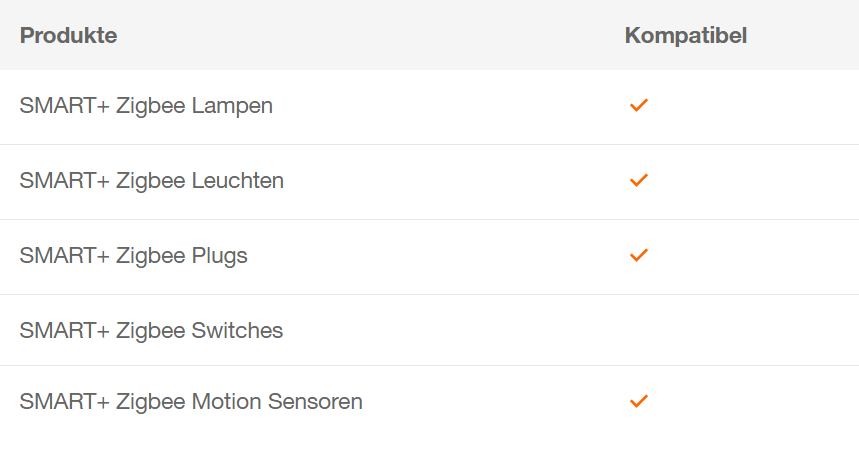
1.2.1. ¿QUÉ FUNCIONES OFRECEN LOS PRODUCTOS SMART+ ZIGBEE RELACIONADOS CON EL SISTEMA AMAZON ALEXA?
Amazon Alexa ofrece una variedad de funciones junto con los productos SMART+ ZigBee. Puede controlar los productos SMART+ Zigbee a través de la aplicación Amazon Alexa, comandos de voz u otros controles como nuestros sensores de movimiento SMART+. También hay muchas otras formas de automatizar su hogar, por ejemplo con rutinas u otras funciones inteligentes que se ofrecen a través de la aplicación Amazon Alexa. Puedes encontrar más información sobre elSoporte de Amazon sitio web.
1.3.1. MI SISTEMA DE HOGAR INTELIGENTE NO SE MENCIONÓ AQUÍ, ¿AÚN PUEDO USAR MIS PRODUCTOS SMART+ ZIGBEE CON ÉL?
Como regla general, los productos SMART+ Zigbee son compatibles con todos los sistemas domésticos inteligentes que utilizan Zigbee como estándar de comunicación. Sin embargo, debido a las restricciones impuestas por el fabricante del sistema respectivo, solo podemos garantizar la compatibilidad y funcionalidad completa de nuestros productos con los sistemas de nuestros socios mencionados aquí.
1.3.2. ¿DÓNDE PUEDO ENCONTRAR MÁS INFORMACIÓN SOBRE EL SISTEMA SMART HOME DE ALEXA?
Puede encontrar más información sobre el sistema Alexa Smarthome en elSoporte de Amazon se puede encontrar el sitio web.
3.1.1. ¿CÓMO SE PUEDEN CONECTAR LOS PRODUCTOS ZIGBEE PROFESSIONAL SMART FOR VIVING CON LA APLICACIÓN MAGENTAZUHAUSE, LA APLICACIÓN SMART HOME DE TELEKOM?
Para poder utilizar un producto de la cartera LEDVANCE / OSRAM PARATHOM® ZigBee en el sistema de hogar inteligente de Telekom, además de la aplicación MagentaZuhause (versión Pro), necesita una unidad central SmartHome compatible con ZigBee (Home Base o enrutador Telekom Speedport Pro/Pro+/Gaming Edition o Speedport Smart con memoria USB ZigBee).
Si desea agregar un dispositivo, haga clic en el elemento de navegación "Dispositivos" en la aplicación MagentaZuhause y abra el asistente paso a paso. Luego busque “LEDVANCE/OSRAM” y seleccione el dispositivo LEDVANCE/OSRAM a conectar. Ahora sigue las instrucciones de la aplicación.
Tenga en cuenta que su dispositivo LEDVANCE / OSRAM debe estar en modo de emparejamiento para conectarlo a la aplicación MagentaZuhause. Cuando lo enciendes por primera vez, esto sucede automáticamente. De lo contrario, primero se debe restablecer el dispositivo a la configuración de fábrica. Puede leer cómo hacerlo en las instrucciones de uso del producto respectivo. Después de restablecer, todo lo que necesita hacer es conectar el dispositivo a la alimentación y debería ingresar automáticamente al modo de emparejamiento.
¿Tiene preguntas sobre la aplicación MagentaZuhause o el sistema de hogar inteligente de Telekom en general? Entonces vale la pena echarle un vistazo. Telekom ayuda a la comunidad.
3.1.2. ¿QUÉ PRODUCTOS SMART+ SON COMPATIBLES CON EL SISTEMA SMARTHOME TELEKOM MAGENTA?

3.2.2. ¿CÓMO SE PUEDEN ACTUALIZAR LOS PRODUCTOS ZIGBEE PROFESSIONAL SMART FOR VIVING CON LA APLICACIÓN MAGENTAZUHAUSE?
Con las actualizaciones de firmware gratuitas, los productos Professional Smart for Residential se actualizan, p. B. para mejorar la usabilidad o proporcionar nuevas funciones y características.
Tan pronto como haya una actualización disponible para un producto, recibirá un mensaje en la aplicación MagentaZuhause. Puede iniciar la actualización seleccionando el mensaje y siguiendo las instrucciones de la aplicación. Deje encendidos tanto los productos como la puerta de enlace (es decir, Home Base o Telekom Router Speedport Pro/Pro+/Gaming Edition o Speedport Smart con memoria USB ZigBee) durante la actualización.
3.3.1. ¿CÓMO SE PUEDEN CONECTAR LOS PRODUCTOS SMART+ ZIGBEE CON LA APLICACIÓN MAGENTAZUHAUSE, LA APLICACIÓN SMART HOME DE TELEKOM?
Para utilizar un producto SMART+ ZigBee en el sistema de hogar inteligente de Telekom, además de la aplicación MagentaZuhause (versión Pro), necesita una unidad central SmartHome compatible con ZigBee (Home Base o enrutador Telekom Speedport Pro/Pro+/Gaming Edition o Speedport Smart con memoria USB ZigBee).
Si desea agregar un dispositivo, haga clic en el elemento de navegación "Dispositivos" en la aplicación MagentaZuhause y abra el asistente paso a paso. Luego busque “LEDVANCE/OSRAM” y seleccione el dispositivo LEDVANCE/OSRAM a conectar. Ahora sigue las instrucciones de la aplicación.
Tenga en cuenta que su dispositivo LEDVANCE / OSRAM debe estar en modo de emparejamiento para conectarlo a la aplicación MagentaZuhause. Cuando lo enciendes por primera vez, esto sucede automáticamente. De lo contrario, primero se debe restablecer el dispositivo a la configuración de fábrica. Puede leer cómo hacerlo en las instrucciones de uso del producto respectivo. Después de restablecer, todo lo que necesita hacer es conectar el dispositivo a la alimentación y debería ingresar automáticamente al modo de emparejamiento.
¿Tiene preguntas sobre la aplicación MagentaZuhause o el sistema de hogar inteligente de Telekom en general? Entonces vale la pena echarle un vistazo. Telekom ayuda a la comunidad.
3.3.2. ¿DÓNDE PUEDO ENCONTRAR MÁS INFORMACIÓN SOBRE EL SISTEMA SMART HOME DE TELEKOM Y LA APLICACIÓN MAGENTAZUHAUSE?
Más información está disponible en Telekom.de así como en el Telekom ayuda a la comunidad.
4.1.1. ¿CÓMO SE PUEDEN CONECTAR LOS PRODUCTOS SMART+ ZIGBEE AL SISTEMA SMARTTHINGS DE SAMSUNG?
Los productos SMART+ Zigbee deben estar en modo de emparejamiento para conectarse a un sistema doméstico inteligente. Para poner los productos SMART+ Zigbee en modo de emparejamiento, se deben restablecer a la configuración de fábrica. Luego simplemente conecte el producto a la fuente de alimentación. Cuando encienda su producto SMART+ Zigbee por primera vez, automáticamente estará en modo de emparejamiento.
Para conectarse, simplemente siga las instrucciones de la aplicación Samsung SmartThings. Es necesario poner el sistema SmartThings en modo de conexión para agregar sus productos SMART+ Zigbee. Puede encontrar información detallada sobre cómo conectar los productos SMART+ Zigbee al sistema SmartThings en SmartThingsW.ebseita.
4.1.2. ¿QUÉ PRODUCTOS SMART+ VIENEN CON EL SISTEMA SAMSUNG SMARTTHINGS?

4.2.1. MI SISTEMA DE HOGAR INTELIGENTE NO SE MENCIONÓ AQUÍ, ¿AÚN PUEDO USAR MIS PRODUCTOS SMART+ ZIGBEE CON ÉL?
Como regla general, los productos SMART+ Zigbee son compatibles con todos los sistemas domésticos inteligentes que utilizan Zigbee como estándar de comunicación. Sin embargo, debido a las restricciones impuestas por el fabricante del sistema respectivo, solo podemos garantizar la compatibilidad y funcionalidad completa de nuestros productos con los sistemas de nuestros socios mencionados aquí.
4.2.2. ¿DÓNDE PUEDO ENCONTRAR MÁS INFORMACIÓN SOBRE EL SISTEMA SMARTTHINGS DE SAMSUNG?
Puede encontrar más información sobre el sistema Samsung SmartThings en SmartThingsW.ebseita ser encontrado.
5.1.1. ¿CÓMO SE PUEDEN CONECTAR LOS PRODUCTOS SMART+ ZIGBEE AL SISTEMA SCHWAIGER HOME4YOU?
Los productos SMART+ Zigbee deben estar en modo de emparejamiento para conectarse a un sistema doméstico inteligente. Para poner los productos SMART+ Zigbee en modo de emparejamiento, se deben restablecer a la configuración de fábrica. Luego simplemente conecte el producto a la fuente de alimentación. Cuando encienda su producto SMART+ Zigbee por primera vez, automáticamente estará en modo de emparejamiento.
Es necesario poner el sistema SCHWAIGER HOME4YOU en modo de conexión para agregar sus productos SMART+ Zigbee. Puede encontrar información detallada sobre cómo conectar los productos SMART+ Zigbee con el sistema SCHWAIGER HOME4YOU en SCHWAIGER HOME4YOUSitio web de soporte o enVídeoblog.
5.1.2. ¿QUÉ PRODUCTOS SMART+ SON COMPATIBLES CON EL SISTEMA SCHWAIGER HOME4YOU?

5.2.1. MI SISTEMA DE HOGAR INTELIGENTE NO SE MENCIONÓ AQUÍ, ¿AÚN PUEDO USAR MIS PRODUCTOS SMART+ ZIGBEE CON ÉL?
Como regla general, los productos SMART+ Zigbee son compatibles con todos los sistemas domésticos inteligentes que utilizan Zigbee como estándar de comunicación. Sin embargo, debido a las restricciones impuestas por el fabricante del sistema respectivo, solo podemos garantizar la compatibilidad y funcionalidad completa de nuestros productos con los sistemas de nuestros socios mencionados aquí.
5.2.2. ¿DÓNDE PUEDO ENCONTRAR MÁS INFORMACIÓN SOBRE EL SISTEMA SCHWAIGER HOME4YOU?
Puede encontrar más información sobre el sistema SCHWAIGER HOME4YOU en SCHWAIGER HOME4YOUSitio web de soporte o enblog de vídeo ser encontrado.
6.1.1. ¿CÓMO SE PUEDEN CONECTAR LOS PRODUCTOS SMART+ ZIGBEE AL SISTEMA SMART HOME DE BOSCH?
Para conectar un producto SMART+ Zigbee, siga las instrucciones de la aplicación Bosch Smart Home. Para hacer esto, los productos SMART+ Zigbee deben estar en modo de emparejamiento para poder conectarlos a un sistema doméstico inteligente. Para poner los productos SMART+ Zigbee en modo de emparejamiento, se deben restablecer a la configuración de fábrica. Luego simplemente conecte el producto a la fuente de alimentación. Cuando encienda su producto SMART+ Zigbee por primera vez, automáticamente estará en modo de emparejamiento.
Puede encontrar información detallada sobre cómo conectar productos SMART+ Zigbee al sistema Bosch Smart Home en Bosch Smart Home.Sitio web de servicio.
6.1.2 ¿QUÉ PRODUCTOS SMART+ SON COMPATIBLES CON EL SISTEMA SMART HOME DE BOSCH?
Con Bosch Smart Home System, la conexión de productos SMART+ Zigbee solo funciona leyendo el código QR en el producto o en las instrucciones de instalación. Por lo tanto, sólo es posible conectar productos Zigbee 3.0 al Bosch Gateway porque tienen un código QR. Por lo tanto, no se pueden conectar productos Zigbee Light Link más antiguos.
Bosch Smart Home presenta estoEnlaceHay disponible una lista de los productos que son compatibles.
Puede encontrar más información sobre Zigbee 3.0 y Zigbee Light Link en la Sección 1 de preguntas frecuentes (productos SMART+ Zigbee). Si tiene más preguntas sobre la compatibilidad, no dude en contactarnosequipo de soportegirar.

6.2.1. MI SISTEMA DE HOGAR INTELIGENTE NO SE MENCIONÓ AQUÍ, ¿AÚN PUEDO USAR MIS PRODUCTOS SMART+ ZIGBEE CON ÉL?
Como regla general, los productos SMART+ Zigbee son compatibles con todos los sistemas domésticos inteligentes que utilizan Zigbee como estándar de comunicación. Sin embargo, debido a las restricciones impuestas por el fabricante del sistema respectivo, solo podemos garantizar la compatibilidad y funcionalidad completa de nuestros productos con los sistemas de nuestros socios mencionados aquí.
6.2.2. ¿DÓNDE PUEDO ENCONTRAR MÁS INFORMACIÓN SOBRE EL SISTEMA SMART HOME DE BOSCH?
Puede encontrar más información sobre Bosch Smart System en Bosch Smart HomeSitio web de servicioser encontrado.
Bluetooth es un estándar de transmisión inalámbrica para el intercambio de datos en la banda de frecuencia de 2,4 GHz. Es compatible de forma nativa con los dispositivos móviles más populares, incluidos teléfonos inteligentes y tabletas.
Esto permite controlar nuestros productos SMART+ Bluetooth sin necesidad de hardware adicional como puertas de enlace o puentes, excepto el Asistente de Google. Esto requiere un dispositivo Google Nest o Google Home.
Con nuestro portafolio SMART+ Bluetooth, ofrecemos la opción de usar Bluetooth Low Energy (4.0) en combinación con Apple HomeKit o Bluetooth Mesh (5.0) en combinación con la aplicación SMART+ y el Asistente de Google.
Bluetooth Low Energy está diseñado para funcionar con un consumo de energía muy bajo manteniendo un rango de comunicación similar a la versión estándar de Bluetooth. Para Apple HomeKit, Bluetooth Low Energy se implementa con una topología de red punto a punto. Esto permite la creación de pequeños sistemas domésticos inteligentes con productos SMART+ Bluetooth y comunicación directa 1:1 entre su teléfono inteligente o tableta y un producto SMART+ Bluetooth.
Bluetooth Mesh se basa en el estándar Bluetooth Low Energy y combina el bajo consumo de energía y el rango de comunicación de Bluetooth Low Energy con una topología de red de muchos a muchos. Esta topología de red de muchos a muchos permite grandes redes de comunicación en las que los productos SMART+ Bluetooth conectados transmiten la señal Bluetooth, aumentando así el alcance de la red. SMART+ utiliza la tecnología de malla Bluetooth en combinación con la aplicación SMART+ y el Asistente de Google.
Nota: La funcionalidad Bluetooth Mesh aún no se ha implementado en Google Home.
LEDVANCE / OSRAM ofrece una amplia cartera de productos SMART+ Bluetooth. Estos productos SMART+ Bluetooth se pueden usar con un dispositivo iOS en combinación con Apple HomeKit o con un teléfono o tableta con iOS o Android en combinación con la aplicación SMART+ y el Asistente de Google. Los productos SMART+ Bluetooth se identifican fácilmente por la etiqueta de Bluetooth en el embalaje.
Independientemente de la etiqueta de su producto SMART+ Bluetooth y el firmware del producto, es posible actualizar el firmware de su dispositivo SMART+ Bluetooth a un firmware compatible con Apple HomeKit, la aplicación SMART+ o el Asistente de Google.
1.3.1. ¿CÓMO PUEDO CAMBIAR ENTRE DIFERENTES SISTEMAS DE HOGAR INTELIGENTE: FIRMWARE COMPATIBLE CON GOOGLE ASSISTANT, APPLE HOMEKIT Y LA aplicación SMART+?
Hay tres versiones de firmware diferentes para los productos SMART+ Bluetooth. Uno es para usar con la aplicación Apple Home, otro para usar con la aplicación Google Home y el otro para usar con la aplicación SMART+. Si desea alternar entre estas tres aplicaciones, deberá cambiar el firmware como se describe a continuación. Cuando se entregan, los productos SMART+ Bluetooth tienen el firmware instalado para usar con el Asistente de Google (Bluetooth Mesh). Para cambiar el firmware de los productos LEDVANCE / OSRAM Smart+, siempre necesitas la aplicación SMART+. Si su producto LEDVANCE / OSRAM SMART+ tiene el firmware Bluetooth Mesh (firmware que es compatible con Google Assistant o con la aplicación SMART+), el producto no aparecerá en la aplicación Apple Home cuando busque dispositivos.
Tenga en cuenta que la aplicación Google Home también reconoce productos que son compatibles con la aplicación SMART+. Esto puede causar problemas al agregar dispositivos a la aplicación Google Home. Verifique si su dispositivo ejecuta el firmware más reciente compatible con el Asistente de Google. Para obtener más información sobre la actualización al firmware compatible con el Asistente de Google, consulte la sección 4 de preguntas frecuentes (SMART+ con el Asistente de Google). También tenga en cuenta que no es posible cambiar entre el firmware SMART+ Bluetooth y SMART+ ZigBee.
Instale la aplicación SMART+ en su teléfono inteligente o tableta (Android 7.0 o posterior/iOS 11 o posterior). En la página de inicio, elija cómo desea controlar el producto LEDVANCE / OSRAM SMART+:
a) Asistente de Google
1. Primero enciende y apaga tu dispositivo cinco veces. Esto restablecerá su dispositivo a la configuración de fábrica. El dispositivo parpadeará si esto tuvo éxito.
2. Luego toque Habilitar junto a cada dispositivo que aparece en la pantalla para cambiar al firmware compatible con el Asistente de Google.
3. Después de la actualización, puede acceder a la aplicación Google Home tocando AQUÍ.
4. Para obtener más información sobre la activación de productos para el Asistente de Google, consulte la sección 4 de preguntas frecuentes (SMART+ con el Asistente de Google).
segundo) Apple HomeKit
1. Primero enciende y apaga tu dispositivo cinco veces. Esto restablecerá su dispositivo a la configuración de fábrica. El dispositivo parpadeará si esto tuvo éxito.
2. Luego toque Activar junto a los dispositivos respectivos que aparecen en la pantalla para cambiar a firmware compatible con Apple HomeKit.
3. Después de la actualización, vaya a la aplicación Apple Home tocando AQUÍ.
4. Para obtener más información sobre cómo habilitar los productos del Asistente de Google, consulte la sección 3 de preguntas frecuentes (SMART+ con Apple HomeKit).
c) Aplicación INTELIGENTE+
1. Cree una cuenta nueva o inicie sesión con una cuenta existente.
2. Haga clic en +GRUPO en la parte superior derecha de la pantalla para agregar primero un grupo.
3. En el menú "Grupo", haga clic en +DISPOSITIVO en la parte superior derecha de la pantalla. Luego, la aplicación busca dispositivos.
4. La aplicación detecta si un dispositivo tiene firmware compatible con la aplicación SMART+ o no. Esto se puede identificar mediante el ícono Descargar que aparece a la derecha del dispositivo.
5. El emparejamiento comienza presionando el símbolo (+) a la derecha del dispositivo.
6. Para obtener más información sobre cómo emparejar productos, consulte la sección 2 de preguntas frecuentes (aplicación SMART+).
d) Amazon Alexa
1. Para controlar un producto LEDVANCE/OSRAM SMART+ con Amazon Alexa, siga los pasos anteriores para agregar un dispositivo a la aplicación SMART+.
2. Luego vaya a la aplicación Amazon Alexa, agregue LEDVANCE / OSRAM SMART+ como habilidad y cree un enlace con su cuenta de la aplicación SMART+.
3. Para obtener más información sobre cómo controlar los productos SMART+ con Amazon Alexa, consulte la Sección 2 de preguntas frecuentes (aplicación SMART+), pregunta 4.
1.3.2. ¿CÓMO PUEDO SABER SI MI PRODUCTO SMART+ ES UN PRODUCTO BLUETOOTH AUNQUE YA NO TENGO LA CAJA?
Además del empaque marcado como Bluetooth o HomeKit, cada producto SMART+ Bluetooth tiene un código numérico de ocho dígitos que se muestra en la superficie. Este código tiene el formato “XXX-XX-XXX” y normalmente se encuentra junto a un código QR o en la parte posterior del producto SMART+ Bluetooth.
1.3.3. ¿ES POSIBLE UTILIZAR LA TECNOLOGÍA SMART+ BLUETOOTH MESH EN COMBINACIÓN CON UN DISPOSITIVO APPLE?
Sí, solo usa nuestra aplicación SMART+. La aplicación SMART+ admite la funcionalidad Bluetooth Mesh y está disponible para dispositivos iOS (iOS 11 y posteriores). Puede encontrar más información sobre la aplicación SMART+ en la sección 2 de preguntas frecuentes (aplicación SMART+).
2.1.1. ¿Qué necesito para utilizar las lámparas Smart+ Zigbee?
Para utilizar nuestras lámparas Smart+ Zigbee, necesita un teléfono inteligente o tableta compatible con iOS o Android. Las lámparas se pueden controlar a través de la aplicación SMART+, la aplicación Apple Home o la aplicación Google Home. Para obtener más información sobre la instalación y el uso de estas aplicaciones, consulte la Sección 2 (Aplicación SMART+), la Sección 3 (Smart+ con Apple HomeKit) o la Sección 4 (Smart+ con Google Assistant) de nuestras Preguntas frecuentes.
2.1.2. ¿Es necesario montar las lámparas Bluetooth Smart+ antes de utilizarlas?
No, todas nuestras lámparas Bluetooth Smart+ son plug & play y no requieren ensamblaje. Puedes usarlos nada más sacarlos de la caja.
2.2.1. ¿Cómo se puede actualizar el firmware de las lámparas SMART+ Bluetooth?
Las bombillas SMART+ Bluetooth solo se pueden actualizar mediante la aplicación SMART+. Los pasos para iniciar una actualización dependen de si las luces SMART+ Bluetooth se utilizan en la aplicación SMART+ o junto con Apple HomeKit. Si utiliza sus luces SMART+ Bluetooth en la aplicación SMART+, consulte la sección 2 de preguntas frecuentes (aplicación SMART+). Si utiliza las lámparas SMART+ Bluetooth junto con Apple HomeKit o Google Assistant y desea actualizarlas, puede encontrar la descripción en la sección 3 de preguntas frecuentes (SMART+ con Apple HomeKit) o en la sección 4 de preguntas frecuentes (SMART+ con Google Assistant).
2.2.2. ¿Cómo se pueden conectar las lámparas SMART+ Bluetooth a un sistema compatible?
Para conectar las luces Bluetooth SMART+, deben estar en modo de conexión. La forma más sencilla de poner las luces SMART+ Bluetooth en modo de emparejamiento es asegurarse de que las luces SMART+ Bluetooth estén reiniciadas y conectadas a la alimentación. Puede encontrar información sobre cómo restablecer las lámparas SMART+ Bluetooth en la pregunta 2.3.5 (¿CÓMO SE PUEDEN RESTABLECER LAS LÁMPARAS SMART+ BLUETOOTH?) Cuando las lámparas SMART+ Bluetooth se encienden por primera vez, se encuentran automáticamente en modo de conexión durante aprox. 8 minutos.
2.2.3. ¿Puedo operar las lámparas SMART+ Bluetooth usando un interruptor de luz tradicional?
Sí, es posible encender y apagar las bombillas SMART+ Bluetooth mediante un interruptor de luz tradicional. Al encenderlas con el interruptor de la luz, las lámparas SMART+ Bluetooth se ajustan automáticamente a su configuración básica. Para obtener más información sobre la configuración predeterminada de las lámparas SMART+ Bluetooth, consulte la pregunta 2.3.1 (¿CUÁL ES LA CONFIGURACIÓN PREDETERMINADA DE LAS LÁMPARAS SMART+ BLUETOOTH?).
2.2.4. ¿Puedo controlar mis luces SMART+ Bluetooth sin comprar una puerta de enlace doméstica inteligente?
Sí y no. Esto depende de los sistemas. Las lámparas SMART+ Bluetooth se pueden controlar directamente con un teléfono inteligente o tableta Android (Android 7.0 o superior) o iOS (iOS 11 o superior) compatible mediante la aplicación SMART+ o la aplicación Apple Home.
Tenga en cuenta que cuando se utilizan las lámparas SMART+ Bluetooth junto con Apple HomeKit, también se requiere un iPad, Apple TV o HomePod para algunas funciones (por ejemplo, automatización o acceso remoto). Puedes encontrar más información sobre elPágina de soporte de Apple.
Para controlar los productos SMART+ Bluetooth con el Asistente de Google, se requiere un dispositivo Google Home o Google Nest. Puedes encontrar más información sobre Google Home y Google Nest en laAyuda de Google Nest.
2.2.5. ¿Es posible atenuar las lámparas SMART+ Bluetooth utilizando un atenuador convencional?
No, lamentablemente no es posible atenuar las lámparas SMART+ Bluetooth con un atenuador convencional. Para cambiar el brillo de las luces Bluetooth SMART+, utilice la aplicación SMART+, la aplicación Apple Home o la aplicación Google Home.
Actualice el firmware de sus productos SMART+ Bluetooth para garantizar un rendimiento óptimo de sus lámparas, luces y accesorios. Siga las instrucciones a continuación.
1) Abra el menú en la aplicación SMART+ tocando las tres líneas horizontales en la esquina superior izquierda. Luego toqueActualización de firmware.
2) Se enumeran todos los dispositivos conectados. Toque un dispositivo específico en la lista para buscar actualizaciones.
3) Si hay una actualización disponible, se iniciará automáticamente. Sus productos SMART+ Bluetooth pueden parpadear para indicar que la actualización se realizó correctamente
1) Busque el grupo en el que se encuentra su producto SMART+ Bluetooth. Luego toqueDISPOSITIVOS, para ver todos los dispositivos disponibles en este grupo.
2) Seleccione el producto SMART+ Bluetooth que desea mover. Accede al menú del dispositivo tocando los tres puntos en la esquina superior derecha. A través del elemento del menúMover dispositivo puede mover el dispositivo a un grupo de su elección.
1) Para borrar un dispositivo, asegúrese de que esté encendido y conectado a su teléfono celular.
2) Busque el grupo en el que se encuentra su producto SMART+ Bluetooth. Luego toqueDISPOSITIVOS, para ver todos los dispositivos disponibles en este grupo.
3) Seleccione el producto SMART+ Bluetooth que desea eliminar. Accede al menú del dispositivo tocando los tres puntos en la esquina superior derecha. ToqueEliminar dispositivo y confirma que realmente deseas borrar el dispositivo. Este proceso restablecerá el dispositivo a la configuración de fábrica.
Puede cambiar el nombre de sus productos SMART+ Bluetooth y los grupos en los que se encuentran. Para hacerlo, siga las instrucciones a continuación.
3.4.1. Cambiar el nombre de un grupo
1) Abra la pantalla Mis grupos y toque Dispositivos debajo del grupo que desea cambiar.
2) Toque los tres puntos verticales en la esquina superior derecha y seleccione Cambiar nombre de grupo.
3) Ahora cambie el nombre de su grupo como desee y luego toque GUARDAR.
3.4.2. Cambiar el nombre de dispositivos individuales
1) Abra la pantalla Mis grupos y toque Dispositivos debajo del grupo que desea cambiar.
2) Seleccione el dispositivo cuyo nombre desea editar.
3) Seleccione los tres puntos verticales en la esquina superior derecha y toque Cambiar nombre del dispositivo.
4) Ahora cambie el nombre de su dispositivo como desee y luego toque GUARDAR.
Actualmente, controlar los productos SMART+ BLUETOOTH a través de un asistente de voz solo es posible a través de Apple HomeKit (Siri), Google Assistant o Amazon Alexa. Consulte la sección 3 de preguntas frecuentes (SMART+ con Apple HomeKit), la sección 4 de preguntas frecuentes (SMART+ con el Asistente de Google) o la sección 5 de preguntas frecuentes (SMART+ con Amazon Alexa).
1) Asegúrese de que se cumplan los requisitos de la pregunta 2.1 (REQUISITOS GENERALES).
2) Abra el menú en la aplicación SMART+ tocando las tres líneas horizontales en la esquina superior izquierda. Luego toque el botón Actualizar detrás del estado de la red. Esto inicia una nueva conexión Bluetooth entre sus productos SMART+ Bluetooth y su dispositivo móvil.
3) Verifique si tiene conexión a Internet en su dispositivo móvil. Esto se puede lograr a través de datos móviles o WiFi.
4) Cierra la aplicación y vuelve a abrirla para volver a conectarte.
5) Los productos SMART+ Bluetooth utilizan tecnología de malla Bluetooth para ampliar el rango de control. Sin embargo, si están demasiado lejos no se realizará ninguna conexión. Acérquese al producto SMART+ Bluetooth o agregue luces y accesorios SMART+ Bluetooth adicionales en toda su casa para aumentar su alcance.
6) Verifique sus productos SMART+ Bluetooth para ver si hay actualizaciones de firmware; consulte la pregunta 3.1 (¿CÓMO PUEDO ACTUALIZAR MIS PRODUCTOS SMART+ BLUETOOTH?). Estas actualizaciones garantizan que esté ejecutando la última versión del firmware en sus luces para obtener la mejor experiencia posible.
7) Si los métodos anteriores no funcionan, es posible que deba eliminar el producto SMART+ Bluetooth de su configuración y vincularlo nuevamente con la aplicación. Consulte la pregunta 3.3 (¿CÓMO SE PUEDEN ELIMINAR LOS PRODUCTOS SMART+ BLUETOOTH DE LA aplicación SMART+?) y la pregunta 1.2 (¿CÓMO VINCULO MIS PRODUCTOS SMART+ BLUETOOTH CON LA aplicación SMART+?).
1) Asegúrese de que se cumplan los requisitos de la pregunta 2.1 (REQUISITOS GENERALES).
2) Verifique si tiene conexión a Internet en su dispositivo móvil. Esto se puede lograr a través de datos móviles o WiFi.
3) Cierre la aplicación y vuelva a abrirla para restaurar la conexión de red.
4) Cada teléfono inteligente o tableta activo en su cuenta SMART+ requiere al menos un producto Bluetooth SMART+ en su red. Si este no es el caso, cierre la aplicación SMART+ en los dispositivos que no esté utilizando.
5) Si los métodos anteriores no funcionan, es posible que deba eliminar su producto SMART+ Bluetooth de su cuenta y volver a vincularlo con la aplicación; consulte la pregunta 3.3 (¿CÓMO SE PUEDEN ELIMINAR LOS PRODUCTOS SMART+ BLUETOOTH DE LA aplicación SMART+?) y la pregunta 1.2 (¿CÓMO VINCULO MIS PRODUCTOS SMART+ BLUETOOTH CON LA aplicación SMART+?).
1) Asegúrese de que se hayan completado los pasos de la pregunta 1.2 (¿CÓMO VINCULO MIS PRODUCTOS BLUETOOTH SMART+ CON LA aplicación SMART+?) y la pregunta 2.1 (REQUISITOS GENERALES).
2) Reinicie la aplicación SMART+ y apague y encienda su producto SMART+ Bluetooth-SMART+ Bluetooth. Luego comience a agregar nuevamente.
3) Reduzca la distancia entre su producto SMART+ Bluetooth-SMART+ Bluetooth y su teléfono inteligente o tableta.
4) Asegúrese de que solo haya un dispositivo móvil conectado a su cuenta LEDVANCE / OSRAM SMART+.
5) Apague otros dispositivos Bluetooth que estén dentro del alcance de sus productos SMART+.
6) Restablezca su producto SMART+ Bluetooth a la configuración de fábrica. Para ello, enciéndelo durante 3 segundos y apágalo durante 3 segundos cinco veces.
7) Fuerce una actualización de firmware cambiando el firmware en el dispositivo SMART+ a HomeKit o Google Assistant y luego actualizándolo al firmware compatible con LEDVANCE/OSRAM SMART+. Luego intente agregar el dispositivo nuevamente. Puede encontrar más información sobre cómo cambiar el firmware en la sección 3 de preguntas frecuentes (SMART+ con Apple HomeKit), la sección 4 de preguntas frecuentes (SMART+ con Google Assistant) o la sección 5 de preguntas frecuentes (SMART+ con Amazon Alexa).
Actualmente solo puedes asociar una dirección de correo electrónico con tu cuenta. Sin embargo, puedes iniciar sesión en tu cuenta desde varios dispositivos al mismo tiempo.
Nota: Las lámparas solo se pueden conectar a un dispositivo móvil a la vez. Si desea controlar sus dispositivos SMART+ con dos dispositivos móviles al mismo tiempo, necesita al menos dos productos SMART+.
Actualmente, el control remoto solo es posible mediante la aplicación Apple Home, la aplicación Google Home o la aplicación Amazon Alexa. Para obtener más información sobre la activación de los sistemas domésticos inteligentes con Apple HomeKit, Google Assistant o Amazon Alexa, consulte la sección 4 de preguntas frecuentes (SMART+ con Google Assistant) o la sección 5 de preguntas frecuentes (SMART+ con Amazon Alexa).
Actualmente, el control del tiempo no es posible en la aplicación SMART+. Sin embargo, la aplicación Apple HomeKit, la aplicación Amazon Alexa y la aplicación Google Home ofrecen funciones de temporizador. Puede encontrar información sobre cómo conectarse a Amazon Alexa o Google Home en la sección 3 de preguntas frecuentes (SMART+ con Apple HomeKit), la sección 4 de preguntas frecuentes (SMART+ con Google Assistant) o la sección 5 de preguntas frecuentes (SMART+ con Amazon Alexa).
1. Elimine sus productos SMART+ Bluetooth en la aplicación SMART+, consulte la pregunta 3.3 (¿CÓMO SE PUEDEN ELIMINAR LOS PRODUCTOS SMART+ BLUETOOTH DE LA aplicación SMART+?) o restablezcalos manualmente a los valores predeterminados de fábrica encendiéndolos durante 3 segundos y apagándolos durante 3 segundos cinco veces.
2. Toque las tres líneas horizontales en el menú, vaya a Otros sistemas domésticos inteligentes y cierre sesión.
3. Seleccione el otro sistema doméstico inteligente que desea usar en el dispositivo (Apple HomeKit solo está disponible para dispositivos con iOS).
4. Para obtener más información sobre la activación de otros sistemas domésticos inteligentes, consulte la Sección 3 de preguntas frecuentes (SMART+ con Apple HomeKit), la Sección 4 de preguntas frecuentes (SMART+ con Google Assistant) o la Sección 5 de preguntas frecuentes (SMART+ con Amazon Alexa).
1) Necesitas un smartphone o tablet iOS 14 o Android™️ 8.0 o una versión superior del sistema operativo respectivo (en adelante denominado “Dispositivo móvil“referido).
2) Descargue la aplicación SMART+ de Apple App Store o Google Play™ Store y ábrala.
3) Cree una cuenta ingresando su dirección de correo electrónico y creando una contraseña.
4) Seleccione la aplicación SMART+ en la página de inicio de la aplicación.
5) Inicie sesión en la aplicación SMART+ con su cuenta.
a) Pasos en la aplicación SMART+
Para verificar el firmware o activar su producto SMART+ Bluetooth para Apple HomeKit, siga estos pasos:
1. Descargue la aplicación SMART+ de la App Store de Apple. Para obtener más información, consulte la sección 2 de preguntas frecuentes (aplicación SMART+).
2. Asegúrese de restablecer su dispositivo Bluetooth SMART+. Para obtener más información sobre cómo restablecer su dispositivo, consulte la sección 1 de preguntas frecuentes (productos SMART+ Bluetooth).
3. En la página de inicio de la aplicación SMART+, toqueKit de hogar de Apple.
4. La aplicación comenzará a buscar dispositivos automáticamente.
5. Presione Habilitar a la derecha del dispositivo para actualizar el firmware. Si esto se completa con éxito, aparecerá un a la izquierda del dispositivo.marca de verificación verde.
6. Después de haber activado todos los dispositivos SMART+ Bluetooth que desee, toqueAQUÍy se abre la aplicación Apple Home.
b) Pasos en la aplicación Apple Home
Para conectar un producto SMART+ Bluetooth a Apple HomeKit, siga los pasos a continuación:
7. Encienda su producto Smart+ Bluetooth y asegúrese de que permanezca encendido.
8. Abra la aplicación Apple Home.
9. Haga clic en el signo “+” y luego haga clic enAgregar dispositivo.
10. Escanee el código QR de su producto SMART+ Bluetooth (puede encontrarlo en las instrucciones de uso).
11. Seleccione su producto SMART+ Bluetooth de la lista de dispositivos.
12. Opcional: cambie el nombre del producto SMART+ Bluetooth y asígnelo a una habitación.
en elpágina de soporte de Apple Hay disponible información detallada sobre el sistema Apple HomeKit.
Para actualizar el firmware compatible con Apple HomeKit de sus productos SMART+ HomeKit, siga los pasos a continuación:
1. Retire su producto Smart+ Bluetooth de la aplicación Apple Home y asegúrese de restablecerlo.
2. Abra la aplicación SMART+ en su dispositivo móvil.
3. Toque la pantalla de inicio de la aplicación SMART+.Kit de hogar de Apple.
4. La aplicación comenzará a buscar dispositivos automáticamente.
5. Los dispositivos con firmware compatible con Apple HomeKit están marcados con una marca de verificación a la izquierda del dispositivo. Toca a la derecha del dispositivo.Buscar actualizacionespara actualizar el firmware.
6. Una vez completada la actualización del firmware, puede acceder a la aplicación Apple HomeAQUÍtipo. Ahora puede volver a agregar el producto a su sistema HomeKit.
Nota: Estamos trabajando en una solución para permitir que los dispositivos Bluetooth SMART+ se actualicen al firmware más reciente sin eliminarlos de la aplicación Apple Home.
Puede restablecer y reconfigurar productos SMART+ Bluetooth individuales a su configuración de fábrica (estado de entrega) sin tener que reinstalar todo el sistema Apple HomeKit. Para hacer esto, elimine el producto encendido y conectado dentro de la aplicación Apple Home. Para obtener más información sobre cómo eliminar productos en la aplicación Apple Home, consulte lapágina de soporte de Apple .
Alternativamente, el producto SMART+ Bluetooth también se puede restablecer manualmente; consulte la sección 2 de preguntas frecuentes (aplicación SMART+).
No hay límite para la cantidad de productos SMART+ Bluetooth que puede conectar a su sistema Apple HomeKit. Sin embargo, debido a la naturaleza técnica del estándar Bluetooth Low Energy, existen limitaciones de rendimiento a medida que aumenta la cantidad de dispositivos. Puede encontrar más información sobre esto en la sección 1 de preguntas frecuentes (productos SMART+ Bluetooth).
Para obtener el mejor rendimiento posible, los productos SMART+ Bluetooth siempre deben estar conectados a la fuente de alimentación y se debe evitar controlar grupos grandes.
Puede encontrar respuestas específicas a preguntas sobre el funcionamiento de productos en el sistema Apple HomeKit en la páginaPágina de soporte de Apple.
Todas las respuestas a preguntas específicas sobre productos SMART+ Bluetooth se pueden encontrar en la sección 1 de preguntas frecuentes (productos SMART+ Bluetooth). Esto incluye temas como rango, comportamiento de respuesta y otra información útil.
Solo los productos SMART+ Bluetooth se pueden utilizar con Apple HomeKit. Los productos SMART+ Bluetooth pueden identificarse por la etiqueta de Bluetooth en el embalaje. Tenga en cuenta que los productos SMART+ Bluetooth están diseñados específicamente para sistemas Bluetooth como nuestra aplicación SMART+, Apple HomeKit o Google Assistant. No son compatibles con los productos SMART+ ZigBee. Esta restricción se aplica en ambas direcciones. Una descripción general de los productos SMART+ Bluetooth esaquípara encontrar.
Nota: Para compatibilidad con Apple HomeKit, es obligatorio que el logotipo "Funciona con Apple HomeKit" esté impreso en el paquete. Si tiene más preguntas, comuníquese con smarthome-support@ledvance.com.
Siga los pasos que se enumeran a continuación para descartar fuentes típicas de error. Si el error persiste, consulte la sección 1 de preguntas frecuentes (productos SMART+ Bluetooth) o comuníquese con nuestro equipo de soporte support.shop@ledvance.com.
a) Comprobación del suministro eléctrico:
Asegúrese de que el producto SMART+ afectado tenga una fuente de alimentación que funcione. Los productos SMART+ Bluetooth solo pueden recibir y ejecutar comandos cuando están conectados a la alimentación.
b) Reiniciar:
Apague el producto SMART+ Bluetooth afectado durante varios segundos y luego vuelva a encenderlo. Es posible que el producto SMART+ Bluetooth tarde hasta tres minutos en volver a conectarse. Si aún no se puede acceder al producto SMART+ Bluetooth, reinicie la aplicación Apple Home y, si es necesario, el teléfono inteligente o la tableta que está utilizando.
c) Reducir los factores disruptivos:
Existen varias circunstancias externas que pueden interrumpir la comunicación y la funcionalidad de los productos SMART+ Bluetooth. Puedes probar lo siguiente para reducir esto:
- Reduzca la distancia entre el producto SMART+ Bluetooth y el teléfono inteligente o tableta.
- Apague otros dispositivos Bluetooth que se encuentren en las inmediaciones del producto SMART+ Bluetooth.
- Las superficies u obstáculos fabricados con material conductor de electricidad reducen el alcance de la señal Bluetooth. Intente eliminarlos o evitarlos.
d) Verificar la conexión a internet y WiFi:
Asegúrese de que su teléfono inteligente o tableta tenga una conexión a Internet que funcione. Para ello, el dispositivo final debe estar conectado a Internet a través de un enrutador WLAN o de datos móviles. Si el dispositivo no establece una conexión a Internet, puede ser útil reiniciar el enrutador o el dispositivo.
e) Agregar nuevamente:
En algunos casos, resulta útil eliminar, restablecer manualmente y volver a agregar el producto SMART+ Bluetooth correspondiente en la aplicación Apple Home. Las instrucciones para eliminar y agregar productos se encuentran en lapágina de soporte de Apple para encontrar.
f) Soporte por correo electrónico:
Si los pasos anteriores no ayudan, comuníquese directamente con nuestro equipo de soporte support.shop@ledvance.com para obtener más ayuda.
Puede encontrar ayuda adicional en la Sección 1 de preguntas frecuentes (productos SMART+ Bluetooth). También puede comunicarse con nuestro equipo de soporte support.shop@ledvance.com directamente para obtener más ayuda.
Para utilizar los productos SMART+ Bluetooth con el Asistente de Google, necesita:
- un teléfono inteligente o tableta con Android™️ 8.0 o posterior o con iOS 14 o posterior. Evite problemas utilizando la última versión de Android o iOS.
- Instale la aplicación Google Home desde Google Play Store o Apple App Store.
- Agrega un dispositivo Google Nest o Google Home en tu aplicación Google Home.
- uno o más productos SMART+ Bluetooth (identificados por el símbolo de Bluetooth en el embalaje)
Nota: Si utiliza productos SMART+ Bluetooth con el Asistente de Google, se requiere un dispositivo Google Nest o Google Home. Para obtener más información sobre los dispositivos Google Nest y Google Home, consulta laAyuda de Google Nest.
a) Pasos en la aplicación SMART+
Para verificar el firmware o activar su producto SMART+ Bluetooth para el Asistente de Google, siga estos pasos:
1. Descargue la aplicación SMART+ de Apple App Store o Google Play Store. Para obtener más información, consulte la sección 2 de preguntas frecuentes (aplicación SMART+).
2. Asegúrese de restablecer su dispositivo Bluetooth SMART+. Para obtener más información sobre cómo restablecer su dispositivo, consulte la sección 1 de preguntas frecuentes (productos SMART+ Bluetooth).
3. En la página de inicio de la aplicación SMART+, toqueAsistente de Google.
4. La aplicación comenzará a buscar dispositivos automáticamente.
5. ToqueActivara la derecha del dispositivo para actualizar el firmware a la versión actual. Si esto se completa con éxito, aparecerá un junto al dispositivo a la izquierdamarca de verificación verde. estogarrapatas verdesTambién aparecerá a la izquierda del dispositivo si el dispositivo ya es compatible con el Asistente de Google. Ahora tocaBuscar actualizacionespara actualizar el firmware.
6. Una vez que se hayan agregado todos los dispositivos Bluetooth Smart+ que desee, vaya a la aplicación Google Home tocando AQUÍ.
b) Pasos en la aplicación Google Home
Siga los pasos a continuación para agregar un producto SMART+ Bluetooth al sistema Google Home.
1. Toca en la esquina superior izquierda.AÑADIR + Configurar dispositivo + Configurar nuevos dispositivos.
2. Seleccione el dispositivo Bluetooth Smart+ que desee para configurarlo. El dispositivo parpadea cuando se selecciona.
3. Seleccione la habitación donde se encuentra el dispositivo. También puedes crear una habitación personalizada.
4. Dale a tu dispositivo un nombre único. Para que pueda operarlo fácilmente mediante control por voz.
5. Configuración: El dispositivo puede parpadear varias veces.
6. Después de agregar el dispositivo, toquehecho. Ahora puedes controlar el dispositivo mediante la aplicación o el control por voz.
Nota: Los productos LEDVANCE / OSRAM SMART+ Bluetooth son reconocidos automáticamente por el sistema Google Home. Por eso el mensaje aparece en la parte superior de la vista principal.Configura x dispositivos, configura x luces inteligentes o configura x enchufes inteligentes, dependiendo de cuántos y qué dispositivos reconozca el sistema. Para obtener más información sobre cómo agregar dispositivos en la aplicación Google Home, consulte laAyuda de Google Nest .
elAyuda de Google Nest proporciona información detallada sobre el sistema Google Home.
Siga los pasos a continuación para actualizar el firmware compatible con el Asistente de Google en sus productos SMART+ Bluetooth
1. Elimina tu producto Smart+ de la aplicación Google Home y asegúrate de restablecerlo.
2. Abra la aplicación SMART+ en su dispositivo móvil con Android o IOS.
3. En la página de inicio de la aplicación SMART+, toqueAsistente de Google.
4. La aplicación comenzará a buscar dispositivos automáticamente.
5. Los dispositivos con firmware compatible con el Asistente de Google tendrán una marca de verificación a la izquierda junto a ellos. Toca a la derecha de los dispositivos.Buscar actualizacionespara actualizar el firmware.
6. Una vez completada la actualización del firmware, puede acceder a la aplicación Google HomeAQUÍtipo. Ahora puede volver a agregar el producto a su sistema Google Home.
Nota: Estamos trabajando en una solución para permitir que los dispositivos Bluetooth SMART+ se actualicen al firmware más reciente sin eliminarlos de la aplicación Google Home.
Puede restablecer y reconfigurar productos SMART+ Bluetooth individuales a su configuración de fábrica (estado de entrega) sin tener que reinstalar todo el sistema Google Home. Para hacer esto, elimine el producto encendido y conectado dentro de su sistema Google Home (consulteAyuda de Google Nest). Para obtener más información sobre cómo restablecer el hardware de su producto SMART+ Bluetooth específico, consulte la sección 1 de preguntas frecuentes (productos SMART+ Bluetooth).
Actualmente, el emparejamiento con el sistema Google Home está limitado a un máximo de 6 productos SMART+ Bluetooth. Para obtener el mejor rendimiento posible de su sistema Google Home, los productos SMART+ Bluetooth siempre deben estar conectados a la fuente de alimentación.
Puede encontrar respuestas específicas a preguntas sobre el uso de productos en el sistema Google Home en laAyuda de Google Nest.
Todas las preguntas específicas sobre los productos SMART+ Bluetooth se pueden encontrar en la sección 1 de preguntas frecuentes (productos SMART+ Bluetooth). Esto incluye temas como alcance, respuesta a cortes de energía y otra información útil.
Todos los productos SMART+ Bluetooth se pueden utilizar con el Asistente de Google. Los productos SMART+ Bluetooth pueden identificarse por la etiqueta de Bluetooth en el embalaje. Tenga en cuenta que estos productos están diseñados específicamente para sistemas Bluetooth como nuestra aplicación SMART+, Apple HomeKit o Google Assistant. No son compatibles con los productos SMART+ ZigBee. Esta restricción se aplica en ambas direcciones. Una descripción general de los productos SMART+ Bluetooth esaquípara encontrar.
Para obtener más información sobre el uso del Asistente de Google con productos SMART+ Zigbee y WiFi, consulte las preguntas frecuentes sobre Zigbee y WiFi correspondientes.
Siga los pasos que se enumeran a continuación para descartar fuentes típicas de error. Si el error persiste, consulte la sección 1 de preguntas frecuentes (productos SMART+ Bluetooth) o comuníquese con nuestro equipo de soporte support.shop@ledvance.com..
a) Comprobación del suministro eléctrico:
Asegúrese de que el producto SMART+ afectado tenga una fuente de alimentación que funcione. Los productos SMART+ Bluetooth solo pueden recibir comandos cuando están conectados a la alimentación.
b) Reiniciar:
Apague el producto SMART+ Bluetooth afectado durante varios segundos y luego vuelva a encenderlo. Es posible que el producto SMART+ Bluetooth tarde hasta tres minutos en volver a conectarse. Si aún no se puede acceder al producto SMART+ Bluetooth, reinicie la aplicación Google Home y, si es necesario, el teléfono inteligente o la tableta que está utilizando. Reinicie también su dispositivo Google Nest o Google Home. Puede encontrar información detallada sobre este procedimiento en elAyuda de Google Nest.
c) Reducir los factores disruptivos:
Existen varias circunstancias externas que pueden interrumpir la comunicación y la funcionalidad de los productos SMART+ Bluetooth. Puedes probar lo siguiente para reducir esto:
- Reduzca la distancia entre el producto SMART+ Bluetooth y el teléfono inteligente o tableta.
- Apague otros dispositivos Bluetooth que se encuentren cerca del producto SMART+ Bluetooth y del teléfono inteligente o tableta que esté utilizando.
- Las superficies u obstáculos fabricados con material conductor de electricidad reducen el alcance de la señal Bluetooth. Intente eliminarlos o evitarlos.
d) Verificar la conexión a internet y WiFi:
Asegúrese de que el teléfono inteligente o la tableta que está utilizando tenga una conexión a Internet que funcione. Para ello, el dispositivo final debe estar conectado a Internet a través de un enrutador WLAN o mediante comunicación móvil. Si el dispositivo no establece una conexión a Internet con su teléfono inteligente o tableta, puede resultar útil reiniciar el enrutador.
e) Agregar nuevamente:
En algunos casos, resulta útil volver a agregar el producto SMART+ Bluetooth correspondiente al sistema. Consulte 1.2 para obtener instrucciones sobre cómo eliminar y agregar productos. (¿CÓMO AGREGO UN PRODUCTO BLUETOOTH SMART+ A MI SISTEMA GOOGLE HOME?),
f) Verifique el firmware del producto SMART+ Bluetooth
Puede resultar útil actualizar el firmware a la última versión. Consulte la pregunta 2.1 para obtener instrucciones sobre cómo eliminar y agregar productos. ¿CÓMO ACTUALIZO MIS PRODUCTOS SMART+ BLUETOOTH AL FIRMWARE MÁS RECIENTE PARA GOOGLE ASSISTANT? Nota: Si ha actualizado el firmware compatible con LEDVANCE/OSRAM SMART+ de su dispositivo Bluetooth SMART+, esto se reflejará en la aplicación Google Home. Pero es posible que agregar el dispositivo no funcione.
g) Correos electrónicos de soporte:
Si los pasos descritos anteriormente no ayudan, comuníquese directamente con nuestro equipo de soporte. support.shop@ledvance.com Nuestro equipo de soporteEstaremos encantados de ayudarle más.
Para obtener ayuda adicional, consulte la sección 1 de preguntas frecuentes (productos SMART+ Bluetooth). También puede comunicarse con nuestro equipo de soporte directamente para obtener más ayuda. support.shop@ledvance.com Nuestro equipo de soporteEstaremos encantados de ayudarle más.
Para utilizar productos SMART+ Bluetooth con Amazon Alexa, necesita:
- un teléfono inteligente o tableta con Android™️ 8.0 o posterior o con iOS 14 o posterior. Evite problemas utilizando la última versión de Android o iOS.
- Instale la aplicación Amazon Alexa desde Google Play Store o Apple App Store.
- Agregue un dispositivo Amazon Alexa Echo (Echo Dot, Echo Show) en su aplicación Amazon Alexa.
- uno o más productos SMART+ Bluetooth (identificados por el símbolo de Bluetooth en el paquete)
Nota: Si utiliza productos SMART+ Bluetooth con Amazon Alexa, se requiere un dispositivo Amazon Alexa Echo (Echo Dot, Echo Show). Puede encontrar más información sobre los dispositivos Amazon Alexa y Amazon Alexa Echo en laAyuda de Amazon Echo.
a) Pasos en la aplicación SMART+
Para verificar el firmware o habilitar su producto SMART+ Bluetooth para Amazon Alexa, siga estos pasos:
1. Descargue la aplicación SMART+ de Apple App Store o Google Play Store. Para obtener más información, consulte la sección 2 de preguntas frecuentes (aplicación SMART+).
2. Asegúrese de restablecer su dispositivo Bluetooth SMART+. Para obtener más información sobre cómo restablecer su dispositivo, consulte la sección 1 de preguntas frecuentes (productos SMART+ Bluetooth).
3. Toque Amazon Alexa en la página de inicio de la aplicación SMART+.
4. La aplicación comenzará a buscar dispositivos automáticamente.
5. Toque Activar a la derecha del dispositivo para actualizar el firmware a la última versión. Si esto se completa con éxito, aparecerá una marca de verificación verde junto al dispositivo a la izquierda. La marca de verificación verde a la izquierda del dispositivo también aparece si el dispositivo ya es compatible con Amazon Alexa. Ahora toque Buscar actualizaciones para actualizar el firmware.
6. Después de agregar todos los dispositivos Bluetooth Smart+ que desee, puede acceder a la aplicación Amazon Alexa tocando AQUÍ.
b) Pasos en la aplicación Amazon Alexa
Siga los pasos a continuación para agregar un producto SMART+ Bluetooth al sistema Amazon Alexa.
1. En Dispositivos, en la esquina superior derecha, toque + Agregar dispositivo Tipo de dispositivo (lámpara, enchufe, ...) Otra marca BUSCAR DISPOSITIVOS. Alternativamente, la función de búsqueda de Alexa se puede activar mediante el comando de voz "Buscar mis dispositivos".
2. El dispositivo parpadea durante el proceso de búsqueda. Toque CONFIGURAR DISPOSITIVO para el dispositivo que encontró.
3. Toque SELECCIONAR GRUPO y seleccione la habitación donde se encuentra el dispositivo. También puedes crear una habitación personalizada. Después de seleccionar la habitación, toque AGREGAR AL GRUPO.
4. Preste atención al nombre del dispositivo asignado por el sistema. Luego toque SIGUIENTE y luego LISTO.
5. Ahora puedes controlar el dispositivo usando la aplicación o el control por voz. Para cambiar el nombre del dispositivo, toque la habitación seleccionada y el nombre del dispositivo asignado. Luego haga clic en la rueda dentada (configuración del dispositivo) en la parte superior derecha. Toca Editar nombre en la parte superior izquierda y asígnale un nombre único.
Nota: Se puede configurar un producto SMART+ con Amazon Alexa sin usar la aplicación. Además del comando de voz "Buscar mis dispositivos", la configuración del grupo y el cambio de nombre de la lámpara también se pueden realizar utilizando comandos de voz únicamente.
elAyuda de Amazon AlexayAyuda de Amazon Echoproporciona información detallada sobre el sistema Amazon Alexa.
Siga los pasos a continuación para actualizar el firmware compatible con Amazon Alexa en sus productos SMART+ Bluetooth.
1. Quita tu producto Smart+ de la aplicación Amazon Alexa y asegúrate de restablecerlo.
2. Abra la aplicación SMART+ en su dispositivo móvil Android o IOS.
3. Desde la página de inicio de la aplicación SMART+, toque Amazon Alexa.
4. La aplicación comenzará a buscar dispositivos automáticamente.
5. Los dispositivos con firmware compatible con Amazon Alexa tendrán una marca de verificación a la izquierda. A la derecha de los dispositivos, toque Buscar actualizaciones para actualizar el firmware.
6. Una vez completada la actualización del firmware, puede acceder a la aplicación Amazon Alexa tocando AQUÍ. Ahora puede volver a agregar el producto a su sistema Amazon Alexa.
Nota: Estamos trabajando en una solución para permitir que los dispositivos Bluetooth SMART+ se actualicen al firmware más reciente sin eliminarlos de la aplicación Amazon Alexa.
Puede restablecer y reconfigurar productos SMART+ Bluetooth individuales a su configuración de fábrica (estado de entrega) sin tener que reinstalar todo el sistema Amazon Alexa. Para hacer esto, elimine el producto encendido y conectado dentro de su aplicación Amazon Alexa (consulteAyuda de Amazon Alexa). Para obtener más información sobre cómo restablecer el hardware de su producto SMART+ Bluetooth específico, consulte la sección 1 de preguntas frecuentes (productos SMART+ Bluetooth).
La integración de Amazon Alexa se basa en Bluetooth Mesh. Por lo tanto, no existen restricciones en la cantidad de productos SMART+ Bluetooth que puede conectar a su sistema Amazon Alexa. Sin embargo, puede haber limitaciones de rendimiento dentro del sistema Amazon Alexa. Para obtener más información, consulte la Sección 1 de preguntas frecuentes (productos Bluetooth SMART+).
Para obtener el mejor rendimiento posible, los productos SMART+ Bluetooth siempre deben estar conectados a la corriente.
Puede encontrar respuestas específicas a preguntas sobre el uso de productos en el sistema Amazon Alexa en laAyuda de Amazon AlexayAyuda de Amazon Echo.
Todas las preguntas específicas sobre los productos SMART+ Bluetooth se pueden encontrar en la sección 1 de preguntas frecuentes (productos SMART+ Bluetooth). Esto incluye temas como alcance, respuesta a cortes de energía y otra información útil.
Todos los productos SMART+ Bluetooth se pueden utilizar con Amazon Alexa. Los productos SMART+ Bluetooth pueden identificarse por la etiqueta de Bluetooth en el embalaje. Tenga en cuenta que estos productos están diseñados específicamente para sistemas Bluetooth como nuestra aplicación SMART+, Apple HomeKit o Amazon Alexa. No son compatibles con los productos SMART+ ZigBee.
Para obtener más información sobre el uso de Amazon Alexa con productos SMART+ Zigbee y WiFi, consulte las preguntas frecuentes sobre Zigbee y WiFi correspondientes.
Siga los pasos que se enumeran a continuación para descartar fuentes típicas de error. Si el error persiste, consulte la sección 1 de preguntas frecuentes (productos SMART+ Bluetooth) o contáctenos smarthome-support@ledvance.com
a) Comprobación de la fuente de alimentación:
Asegúrese de que el producto SMART+ afectado tenga una fuente de alimentación que funcione. Los productos SMART+ Bluetooth solo pueden recibir comandos cuando están conectados a la alimentación.
b) Reiniciar:
Apague el producto SMART+ Bluetooth afectado durante varios segundos y luego vuelva a encenderlo. Es posible que el producto SMART+ Bluetooth tarde hasta tres minutos en volver a conectarse. Si aún no se puede acceder al producto SMART+ Bluetooth, reinicie la aplicación Amazon Alexa y, si es necesario, el teléfono inteligente o la tableta que está utilizando. Reinicie también su dispositivo Amazon Alexa Echo (Echo Dot, Echo Show). Puede encontrar información detallada sobre este procedimiento en elAyuda de Amazon Echo.
c) Reducir los factores disruptivos:
Existen varias circunstancias externas que pueden interrumpir la comunicación y la funcionalidad de los productos SMART+ Bluetooth. Puedes probar lo siguiente para reducir esto:
- Reduzca la distancia entre el producto SMART+ Bluetooth y el teléfono inteligente o la tableta.
- Apague otros dispositivos Bluetooth que se encuentren cerca del producto SMART+ Bluetooth y del teléfono inteligente o tableta que esté utilizando.
- Las superficies u obstáculos hechos de material conductor de electricidad reducen el alcance de la señal Bluetooth. Intente eliminarlos o evitarlos.
d) Comprueba la conexión a Internet y WiFi:
Asegúrese de que el teléfono inteligente o la tableta que está utilizando tenga una conexión a Internet que funcione. Para ello, el dispositivo final debe estar conectado a Internet a través de un enrutador WLAN o mediante comunicación móvil. Si el dispositivo no establece una conexión a Internet con su teléfono inteligente o tableta, puede resultar útil reiniciar el enrutador.
e) Agregar nuevamente:
En algunos casos, resulta útil volver a agregar el producto SMART+ Bluetooth correspondiente al sistema. Consulte 1.2 para obtener instrucciones sobre cómo eliminar y agregar productos. (¿CÓMO AGREGO UN PRODUCTO BLUETOOTH SMART+ A MI SISTEMA AMAZON ALEXA?)
f) Compruebe el firmware del producto SMART+ Bluetooth
Puede resultar útil actualizar el firmware a la última versión. Consulte la pregunta 2.1 para obtener instrucciones sobre cómo eliminar y agregar productos. ¿CÓMO ACTUALIZO MIS PRODUCTOS SMART+ BLUETOOTH AL FIRMWARE MÁS RECIENTE PARA AMAZON ALEXA?
g) Correos electrónicos de soporte:
Si los pasos descritos anteriormente no ayudan, comuníquese directamente con nuestro equipo de soporte. smarthome-support@ledvance.comEstaremos encantados de ayudarle más.
Para obtener ayuda adicional, consulte la sección 1 de preguntas frecuentes (productos SMART+ Bluetooth). También puede comunicarse con nuestro equipo de soporte directamente para obtener más ayuda.Nuestro equipo de soporteEstaremos encantados de ayudarle más.
- Al seleccionar una opción, se actualiza toda la página.